LinkedIn Recruiter nutzen: Top-Talente finden
Erfahren Sie, wie Sie LinkedIn Recruiter effektiv nutzen: Pipelines erstellen, Kandidaten finden und Talentakquise optimieren.


LinkedIn Recruiter ist eines der leistungsstärksten Tools, um potenzielle Kandidaten zu finden. Wenn Sie es in vollem Umfang nutzen, kann es Ihnen helfen, einen effektiven Talentakquisitionsprozess aufzubauen.
So nutzen Sie es, um potenzielle Kandidaten zu finden:
- Erstellen Sie eine Projekt-Pipeline
- Finden Sie qualifizierte Talente mit erweiterten Suchfiltern
- Kontaktieren Sie potenzielle Kandidaten
- Verfolgen und verwalten Sie Kandidaten
- Verwalten Sie Ihre Kandidaten in Ihrem CRM
1. Erstellen Sie eine Projekt-Pipeline
Was ist ein Pipeline-Projekt?
Die Nutzung von LinkedIn Recruiter basiert auf Projekten zum Verfolgen und Verwalten von Kandidaten. Widmen Sie jedes Projekt einer Stellenausschreibung für eine bessere Organisation.
Sie können aktive und archivierte Kandidaten verfolgen, diejenigen, mit denen Sie noch Kontakt aufnehmen müssen, bereits kontaktierte und solche, die geantwortet haben.
Wie erstellt man ein Projekt?
Wenn Sie eine neue Stellenausschreibung haben, für die Sie auf LinkedIn suchen möchten, beginnen Sie mit der Erstellung einer Projekt-Pipeline:
- Klicken Sie auf “Projekte”
- Klicken Sie auf “Neu erstellen”
- Fügen Sie im Pop-up-Fenster einen Projektnamen hinzu
- Klicken Sie auf “Neues Projekt erstellen”

2. Finden Sie Kandidaten mit erweiterten LinkedIn Recruiter-Suchfiltern
Gut gemacht, Sie haben Ihre Projekt-Pipeline erstellt!
Jetzt ist es Zeit für ernsthafte Arbeit bei der Kandidatensuche: die erweiterten Suchfilter von LinkedIn Recruiter.
Was sind erweiterte LinkedIn Recruiter-Suchfilter?
Diese erweiterten Suchfilter sind leistungsstarke Tools, die es Recruitern ermöglichen, ihre Suchergebnisse für potenzielle Kandidaten anhand spezifischer Kriterien wie Berufsbezeichnung, Standort, Erfahrung und mehr einzugrenzen. Einen vollständigen Überblick über alle verfügbaren Optionen finden Sie in unserem detaillierten Leitfaden zu den LinkedIn Recruiter-Suchfiltern.
LinkedIn Recruiter Lite bietet mehr als 25 erweiterte Filter und etwa 30 bei LinkedIn Recruiter Professional Services (RPS) und Corporate, um Ihnen bei der Suche nach potenziellen Kandidaten zu helfen.
Diese Filter sind in folgende Kategorien unterteilt:
- Kandidatendetails
- Ausbildung und Erfahrung
- Unternehmen
- Recruiting und Kandidatenaktivität
- Spotlights
Hier sind die am häufigsten verwendeten Filter:
- Berufsbezeichnungen: Nutzen Sie die gebräuchlichsten Berufsbezeichnungen für die Rolle, nach der Sie suchen.
- Schlüsselwörter: Identifizieren Sie relevante Fähigkeiten und Formulierungen aus Profilen. Der Abschnitt Qualifikationen in der Stellenbeschreibung kann eine wertvolle Quelle für relevante Schlüsselwörter sein.
- Standort: Geben Sie einen bevorzugten Standort oder eine Zeitzone für die Rolle an
- Unternehmen: Identifizieren Sie Unternehmen, die für die Hervorbringung qualitativ hochwertiger Kandidaten für die gesuchte Rolle bekannt sind.
- Berufserfahrung: Berücksichtigen Sie die Mindestberufserfahrung, die für die Rolle erforderlich ist, oder die Anzahl der Jahre, die typischerweise benötigt werden, um die erforderlichen Qualifikationen zu erlangen.
- Gesprochene Sprachen (nur bei RPS und Corporate): Wählen Sie die gewünschten Sprachen aus, die potenzielle Kandidaten für die Rolle beherrschen sollten. Dies wird standardmäßig als “ODER”-Boolescher Operator behandelt.
Einzigartige interessante Filter:
- Alle Gruppen: Identifizieren Sie Kandidaten, die derzeit in bestimmten LinkedIn-Gruppen aktiv sind, wie Alumni-Gruppen, gemeinnützige Organisationen oder Open-Source-Communities.
- Netzwerkbeziehungen: Maximieren Sie Ihr bestehendes Netzwerk, indem Sie Kandidaten identifizieren, die mit Personen verbunden sind, die Sie kennen und denen Sie vertrauen.
- Recruiting-Aktivität: Besuchen Sie qualifizierte Kandidaten von vor mehr als 3 Monaten erneut, um zu sehen, ob sie noch auf dem Arbeitsmarkt sind oder zusätzliche Erfahrung gesammelt haben, die sie besser für die Rolle qualifiziert.
- Spotlights (nur bei Recruiter Pro und Corporate): Identifizieren Sie Kandidaten, die offen für neue Angebote sind oder mit größerer Wahrscheinlichkeit antworten.
Psst! Hier ist die vollständige LinkedIn Recruiter-Dokumentation zu erweiterten Filtern.
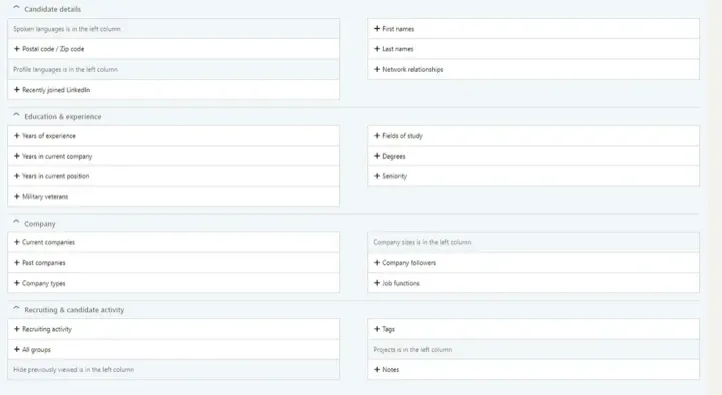

So verwenden Sie erweiterte Suchfilter in LinkedIn Recruiter
Hier sind einige Tipps zur effektiven Nutzung erweiterter Suchen in LinkedIn Recruiter:
- Halten Sie Ihre Suchkriterien realistisch und relevant für Ihre Bedürfnisse.
- Verwenden Sie einzigartige Suchanfragen, die für die Stellenanforderungen relevant sind, um Talente zu entdecken, die auf der LinkedIn-Seite mit den “relevantesten” Suchergebnissen möglicherweise nicht leicht sichtbar sind.
- Verwenden Sie Boolesche Operatoren (AND, OR, NOT), um Ihre Suchkriterien zu verfeinern und Ihre Ergebnisse einzugrenzen. Für eine vertiefte Einführung in die Erstellung leistungsstarker Abfragen sehen Sie sich unseren Leitfaden zu LinkedIn Recruiter Boolean-Suchtechniken an.
- Speichern Sie Ihre Suchkriterien und richten Sie Benachrichtigungen ein, um Benachrichtigungen zu erhalten, wenn neue Kandidaten, die Ihren Kriterien entsprechen, LinkedIn beitreten oder ihre Profile aktualisieren.
Beachten Sie, dass Sie mit Recruiter Lite nur Profile Ihrer Kontakte 3. Grades anzeigen können. Eine LinkedIn Recruiter Pro-Lizenz ermöglicht es Ihnen, 30 Profile außerhalb Ihres Netzwerks pro Monat freizuschalten.
Außerdem können Sie bei Recruiter Lite bis zu 2000 Profile pro Tag anzeigen, bei RPS- und Corporate-Lizenzen ist dies unbegrenzt.
So fügen Sie Kandidaten zu Ihrer Projekt-Pipeline hinzu
Sobald Sie interessante Kandidatenprofile gefunden haben, ist es Zeit, sie zu Ihrer Projekt-Pipeline hinzuzufügen:
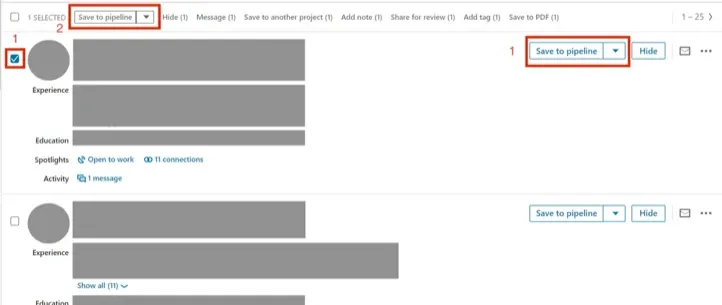
- Klicken Sie auf die Schaltfläche “In Pipeline speichern” neben dem Kandidaten, an dem Sie interessiert sind
Oder Sie können es auch in großen Mengen tun:
- Aktivieren Sie die Kontrollkästchen, um die Kandidaten auszuwählen, an denen Sie interessiert sind
- Klicken Sie oben im Suchergebnisbereich auf “In Pipeline speichern”
3. Kontaktaufnahme mit potenziellen Kandidaten
LinkedIn Recruiter ist ein leistungsstarkes Tool für die Talentsuche. Aber es reicht nicht aus, nur die richtigen Leute zu finden. Sobald Sie potenzielle Kandidaten zu Ihrer Pipeline hinzugefügt haben, müssen Sie ein Gespräch mit ihnen beginnen.
Hier kommen InMails und Kontaktanfragen ins Spiel.
Was sind InMails?
InMail ist LinkedINs Nachrichtensystem, mit dem Sie Nachrichten an LinkedIn-Mitglieder senden können, die noch nicht in Ihrem Netzwerk sind.
Als LinkedIn Recruiter-Nutzer haben Sie eine begrenzte Anzahl von InMails, die Sie pro Monat senden können, daher ist es wichtig, sie zählen zu lassen. Sie erhalten 30 InMail-Credits pro Monat mit LinkedIn Recruiter Lite, 100 pro Monat mit einer Professional Services-Lizenz und 150 mit einer Corporate-Lizenz.
Sie können Ihre InMail-Credits zurückerhalten, wenn die Kandidaten Ihnen antworten. Daher sollten Sie sich besser auf Ihre Antwortrate konzentrieren, auch wenn Sie eine Absage erhalten.
Aber Sie sollten Ihre Credits so weit wie möglich sparen. Deshalb haben Sie eine erste Option, bevor Sie sie alle ausgeben.
Erste Option: Senden Sie eine Kontaktanfrage
Bevor Sie Ihre wertvollen InMail-Credits ausgeben, bitten Sie darum, dem LinkedIn-Netzwerk der Kandidaten beizutreten.
Sie können Ihrer Kontaktanfrage eine persönliche Nachricht hinzufügen, um den Grund für Ihre Kontaktaufnahme anzugeben. Sie haben eine bessere Antwortrate als InMails.
Wenn sie Sie akzeptieren, wird es viel einfacher und günstiger sein, danach mit ihnen in Kontakt zu treten.
So senden Sie eine Kontaktanfrage von LinkedIn Recruiter:
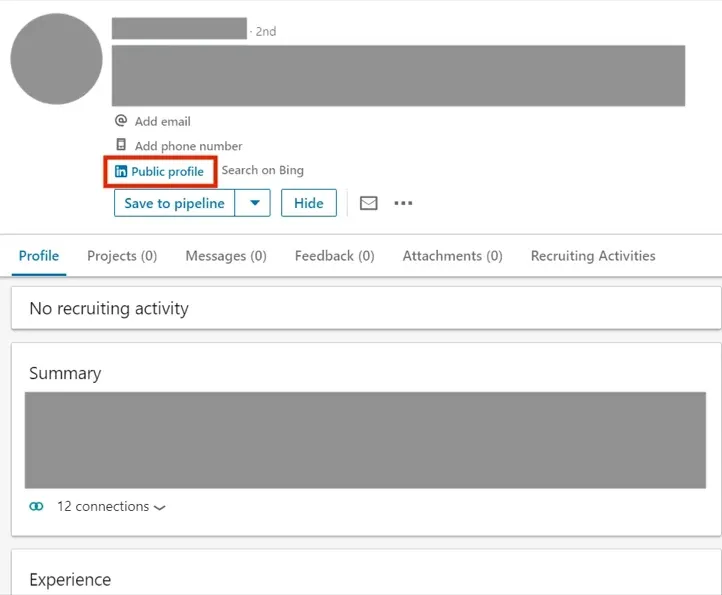
- Öffnen Sie das Kandidatenprofil in LinkedIn Recruiter
- Klicken Sie auf “Öffentliches Profil”, um es in einer neuen Registerkarte zu öffnen
- Klicken Sie auf “Vernetzen” und fügen Sie eine persönliche Nachricht hinzu, wenn Sie möchten
LinkedIn macht es absichtlich schwierig, kostenlose Mittel zu verwenden, um mit Personen in Kontakt zu treten, weil sie möchten, dass Sie Ihre InMail-Credits ausgeben.
Sie können dem mit einem Recruiting-CRM wie Leonar entgegenwirken, um Ihre Kontaktanfragen zusammen mit Ihrer InMails-Kontaktaufnahme zu automatisieren. Entdecken Sie die besten LinkedIn Recruiter-Automatisierungstools, um Ihre Kandidatenansprache zu skalieren, ohne InMail-Credits zu verbrauchen. Wenn Sie zuerst Kandidatendaten exportieren möchten, erfahren Sie in unserem Leitfaden, wie Sie LinkedIn Recruiter scrapen können.
Zweite Option: Senden Sie eine InMail
Es sind ein paar Tage vergangen, seit Sie eine Kontaktanfrage gesendet haben, aber Sie wurden noch nicht akzeptiert?
Es ist Zeit, Ihre InMail-Credits zu verwenden.
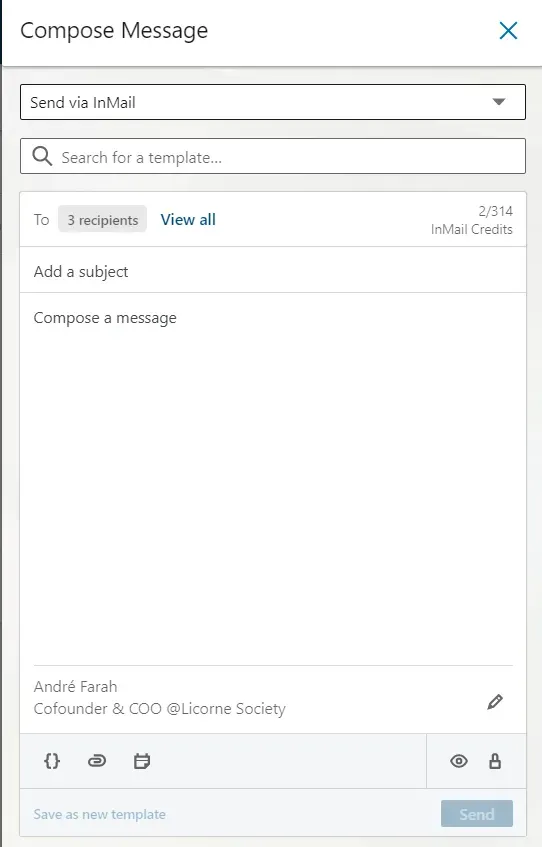
So senden Sie eine InMail:
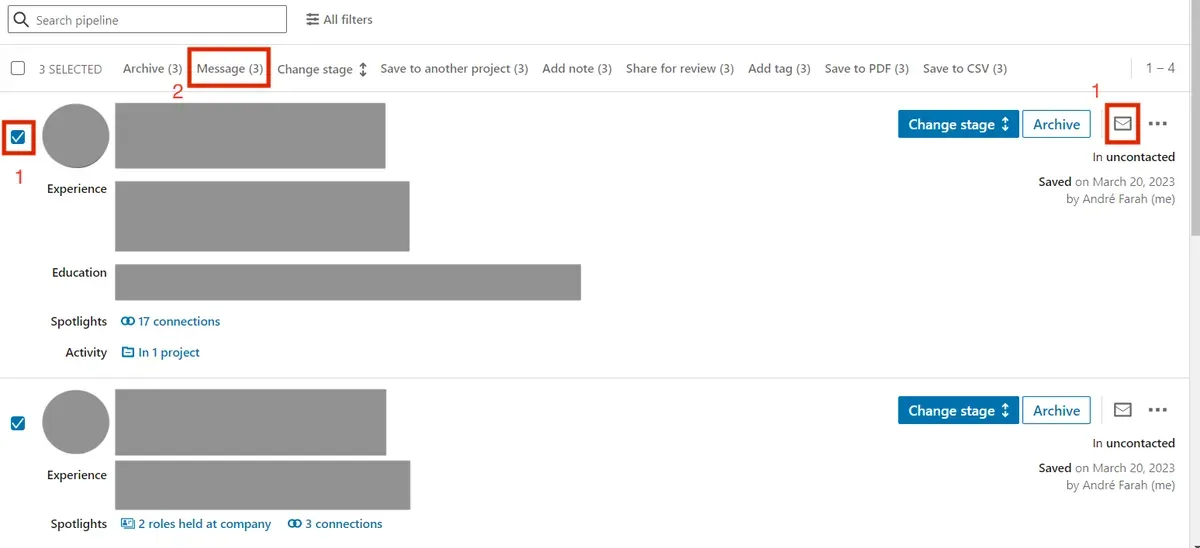
- Klicken Sie auf das Briefsymbol in ihrem Einführungsbereich.
- Geben Sie das Betrefffeld (es ist optional) im Pop-up-Fenster “Neue Nachricht” ein.
- Geben Sie die Nachricht in das Textfeld ein.
- Klicken Sie auf Senden.
Sie können auch InMails in großen Mengen mit RPS- und Corporate-Lizenzen senden. Sie können bis zu 25 Kandidaten gleichzeitig senden:
- Wählen Sie die Kandidaten aus, die Sie erreichen möchten
- Klicken Sie auf “Nachricht (Anzahl der ausgewählten Kandidaten)”
- Schreiben Sie Ihre InMail-Vorlage
- Klicken Sie auf “Senden”
4. Kandidaten verfolgen und verwalten
Sobald Sie potenzielle Kandidaten identifiziert und kontaktiert haben, müssen Sie sie effizient verfolgen und verwalten, um sicherzustellen, dass Sie die Gelegenheit, sie einzustellen, nicht verpassen. Das ist besonders wichtig beim Aufbau einer Pipeline für die passive Talentsuche, da diese Kandidaten nicht immer sofort antworten.
LinkedIn Recruiter bietet eine Vielzahl von Funktionen, um Ihnen beim Verfolgen und Verwalten von Kandidaten zu helfen. Hier sind einige der wichtigsten Schritte, die Sie unternehmen sollten:
Richten Sie eine Suchbenachrichtigung ein
Es gibt qualifizierte Kandidaten, an denen Sie interessiert sind, die aber noch nicht offen für neue Möglichkeiten sind? Wenn Sie eine LinkedIn Recruiter Professional Services-Lizenz haben, verwenden Sie Benachrichtigungen, um Profile zu erkennen, die für Arbeit offen sind:
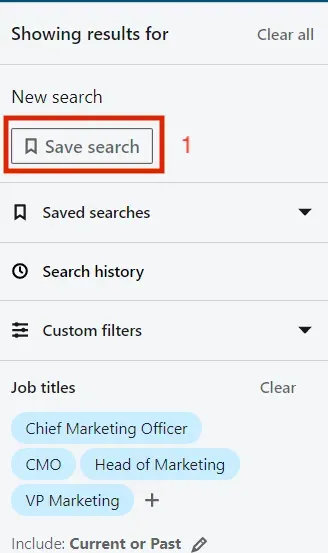
- Wenden Sie die benötigten Filter an und stellen Sie sicher, dass Sie “Offen für Arbeit” in Spotlights aktivieren
- Klicken Sie auf “Suche speichern” in der oberen linken Leiste
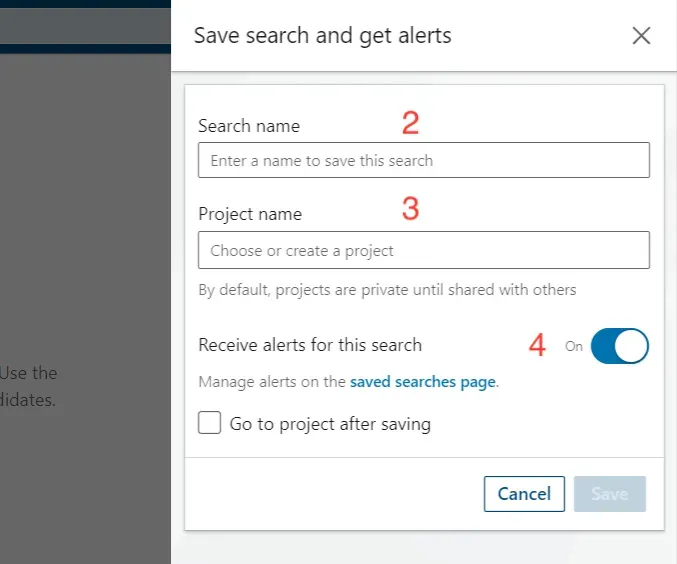
- Geben Sie einen Namen für Ihre gespeicherte Suche ein
- Klicken Sie unter “Projektname” auf das entsprechende Projekt oder erstellen Sie ein neues
- Aktivieren Sie “E-Mail-Benachrichtigungen für diese Suche erhalten”
Wenn das nächste Mal ein LinkedIn-Profil mit der definierten Qualifikation für Arbeit offen wird, werden Sie per E-Mail benachrichtigt.
Notizen hinzufügen
Sobald Sie einen Kandidaten gespeichert haben, können Sie Notizen zu seinem Profil hinzufügen, um sich an wichtige Details zu erinnern. Sie können beispielsweise Notizen zu ihrer Erfahrung, Qualifikationen oder anderen relevanten Informationen hinzufügen, die Ihnen bei der Bewertung helfen.
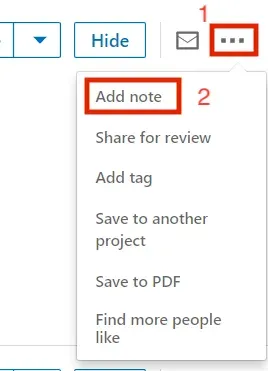
- Klicken Sie auf die 3 Punkte neben einem Kandidatenprofil
- Klicken Sie auf “Notiz hinzufügen”
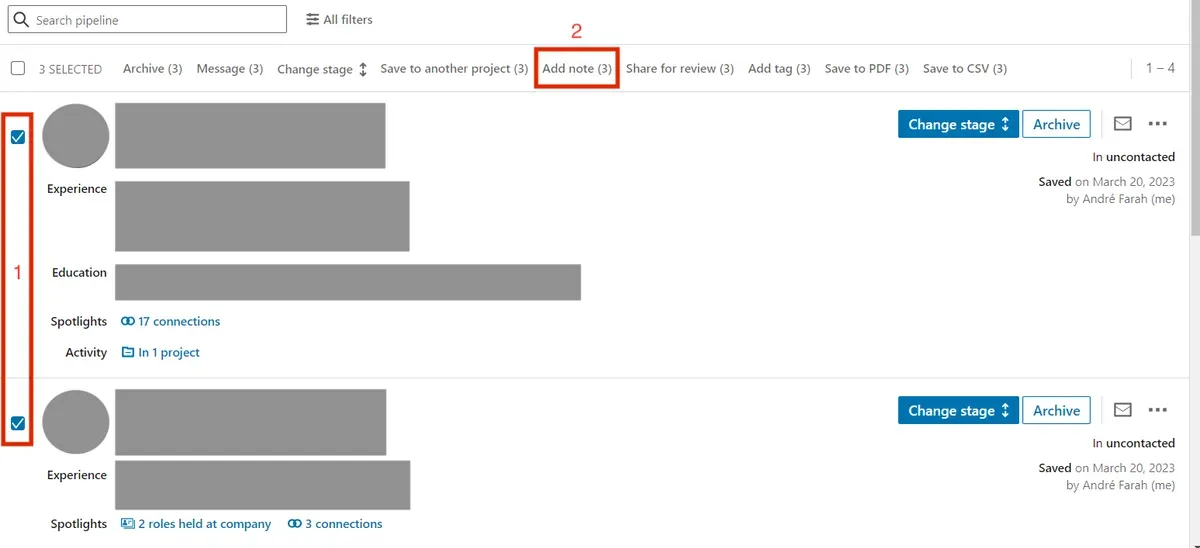
Oder Sie können es auch in großen Mengen tun:
- Wählen Sie mehrere Kandidaten aus
- Klicken Sie in der Leiste über der Kandidatenliste auf “Notiz hinzufügen”
Kandidaten markieren
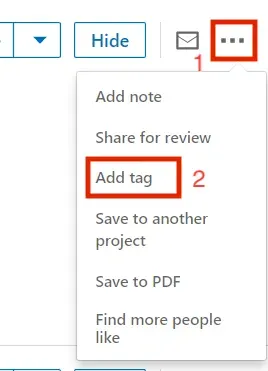
Obwohl dies nur für LinkedIn Recruiter Pro verfügbar ist, können Sie Kandidaten basierend auf ihren Fähigkeiten, Erfahrungen oder anderen relevanten Kriterien markieren. Dies erleichtert es, Kandidaten zu finden, die bestimmte Anforderungen erfüllen, wenn Sie eine bestimmte Rolle besetzen müssen.
- Klicken Sie auf die 3 Punkte neben einem Kandidatenprofil
- Klicken Sie auf “Tag hinzufügen”
- Klicken Sie auf “Tags suchen” mit dem Textbuchsymbol und wählen Sie “Alle Tags anzeigen” aus dem Dropdown-Menü.
- Aktivieren Sie das Kontrollkästchen/die Kontrollkästchen neben dem Tag/den Tags, das/die Sie dem Profil hinzufügen möchten.
- Klicken Sie auf “Aktualisieren”
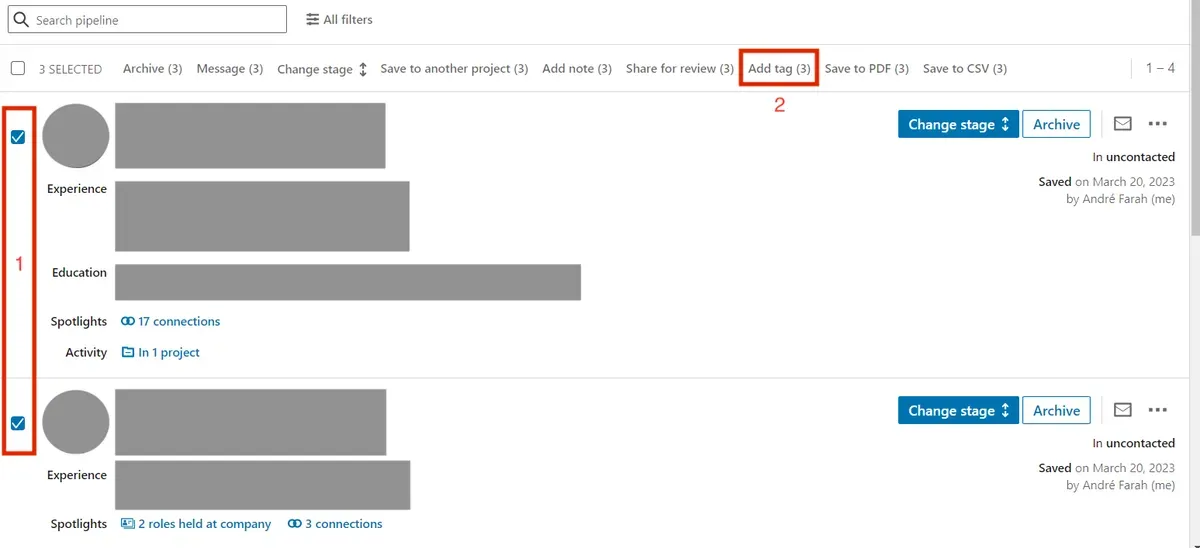
Oder Sie können es auch in großen Mengen tun:
- Wählen Sie mehrere Kandidaten aus
- Klicken Sie in der Leiste über der Kandidatenliste auf “Tag hinzufügen”
Ändern Sie die Kandidatenphase in der Pipeline
Während Sie Kandidaten bewerten, können Sie sie durch verschiedene Phasen der Pipeline bewegen. Sie könnten sie beispielsweise von “gespeichert” zu “interviewt”, zu “Angebot gemacht” und zu “eingestellt” verschieben. Dies hilft Ihnen, den Überblick zu behalten, wo sich jeder Kandidat im Einstellungsprozess befindet.
- Gehen Sie zur Registerkarte “Pipeline”
- Suchen Sie den Kandidaten in Ihrer Pipeline
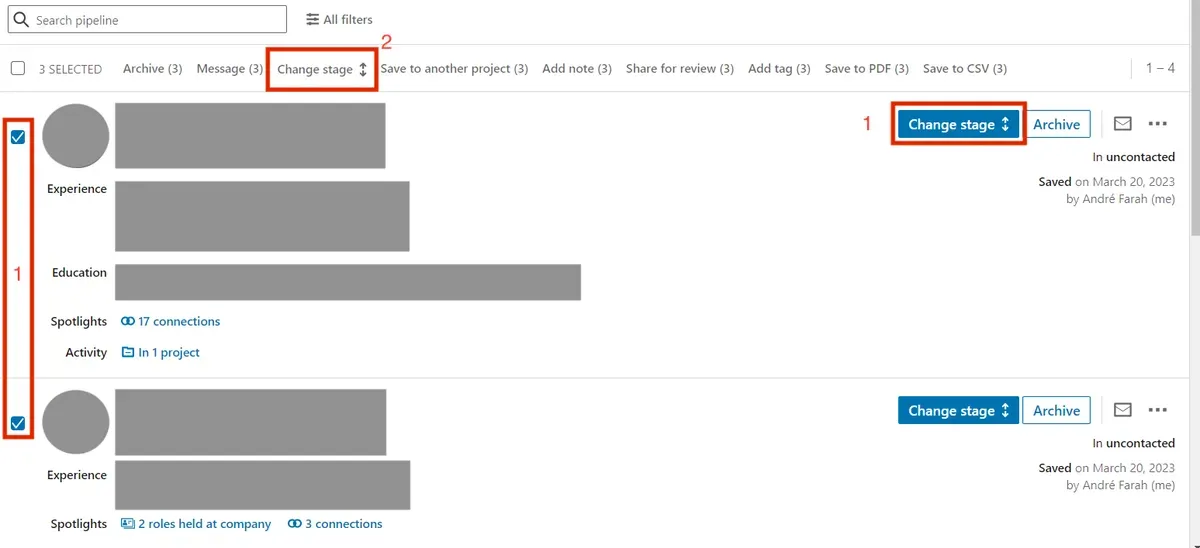
- Klicken Sie auf der rechten Seite der Profilzeile des Kandidaten auf “Phase ändern”
- Wählen Sie den neuen Status aus dem Dropdown-Menü aus
Oder Sie können es in großen Mengen mit RPS- und Corporate-Lizenzen tun:
- Wählen Sie die Kandidaten aus
- Klicken Sie über der Kandidatenliste auf “Phase ändern”
- Wählen Sie den neuen Status aus dem Dropdown-Menü aus
Zusammenarbeit im Team
Wenn Sie mit einem Team arbeiten, können Sie an Kandidatenprofilen zusammenarbeiten, indem Sie Notizen und Tags teilen. Dies hilft sicherzustellen, dass alle auf dem gleichen Stand sind und Zugriff auf dieselben Informationen haben.
Beachten Sie, dass die Teamzusammenarbeit eine exklusive Funktion von LinkedIn Recruiter Professional Services und Corporate ist.
Das können Sie tun:
- Zugriff auf gemeinsame Projekte
- Überwachen Sie das Multi-User-Dashboard
- Erhalten Sie kostenlose Mitarbeiterlizenzen für Personalverantwortliche oder Kunden (bis zu 20 pro Benutzer)
- Erwähnen Sie einen Teamkollegen in Ihren Notizen
- Nachrichtenfreigabe
- Recruiting-Aktivitätsverlauf
5. Verwalten Sie Ihre Kandidaten-Pipeline in Leonar CRM
Glückwunsch, Sie haben viel darüber gelernt, wie man LinkedIn Recruiter nutzt. Aber dieses Tool ist, so leistungsstark es auch ist, für die heutigen Recruiting-Herausforderungen immer noch ziemlich begrenzt.
Wenn Sie nur LinkedIn Recruiter in Ihrem Tool-Stack verwenden, verpassen Sie Folgendes:
- Kandidatenlisten-Bereinigung – Kandidaten von LinkedIn Recruiter zu Leonar importieren mit einem Klick
- Multichannel-Kontaktautomatisierung einschließlich E-Mails
- Hyper-Personalisierung von Kontaktnachrichten
- Zentralisierung Ihrer vergangenen Multichannel-Konversation pro Kandidat
Leonar ist ein Recruiting-CRM, das Sie mit allen oben genannten Funktionen ausstattet. Sie können es mit Ihren LinkedIn Recruiter-Konten und Ihrem ATS verbinden, um Kandidaten besser zu finden und Ihr Multichannel-Outbound-Recruiting zu automatisieren.
Beantworten Sie 3 kurze Fragen und wir empfehlen die beste Option für Ihren Recruiting-Workflow.
Wie groß ist Ihr Recruiting-Team?

Author
Alia ChennoukhContent Manager
Alia Chennoukh ist Content Manager bei Leonar, wo sie über Recruiting-Prozesse, CRM-Implementierung und Automatisierungsstrategien für Talent-Teams berichtet. Mit einem Hintergrund in HR-Tech-Content und 4 Jahren Erfahrung im Schreiben für die Recruiting-Branche übersetzt sie komplexe Workflows in klare, umsetzbare Ratschläge. Alia ist darauf spezialisiert, Recruitern zu helfen, mehr aus ihren Tools herauszuholen, sei es beim Aufbau von Kandidaten-Pipelines, bei der Erstellung von E-Mail-Sequenzen oder bei der Wahl des richtigen ATS.
Ähnliche Artikel
-
 LinkedIn Recruiter
Boolean-Suchoperatoren in LinkedIn Recruiter: 15+ Vorlagen (2026)
-
 LinkedIn Recruiter
LinkedIn Recruiter Suchfilter: Vollständiger Leitfaden (2026)
-
 LinkedIn Recruiter
Kandidaten aus LinkedIn Recruiter exportieren