Comment exporter des candidats de Linkedin Recruiter ?
Conseils pour exporter des candidats d'une recherche ou d'un projet LinkedIn Recruiter avec les options natives PDF et CSV, puis les importer dans votre CRM.



En 2026, LinkedIn Recruiter reste l’outil de référence pour les recruteurs, mais exporter des candidats depuis la plateforme est toujours aussi contraignant. Les limites d’export n’ont pas changé, et les restrictions techniques se sont même renforcées début 2026. Ce guide passe en revue les options d’export natives de LinkedIn Recruiter, leurs limites, et la façon d’importer ensuite ces fichiers dans votre CRM.
LinkedIn Recruiter est l’outil utilisé par de nombreux recruteurs pour trouver des candidats. Si vous cherchez à optimiser l’ensemble de votre processus de sourcing, consultez notre comparatif des meilleurs logiciels de sourcing de candidats disponibles sur le marché. Dans cet article, nous allons vous montrer les options dont vous disposez pour exporter des candidats depuis LinkedIn Recruiter.
Vous apprendrez :
- Comment exporter des candidats d’un projet LinkedIn Recruiter
- Comment exporter des candidats à partir d’une recherche LinkedIn Recruiter
- Comment importer un export CSV dans votre CRM et enrichir les fiches obtenues
Comment exporter des profils dans Recruiter au format PDF ou CSV ?
Ajouter des profils sélectionnés un par un, sans bricoler les CSV
Avant de détailler les exports PDF et CSV, considérez le workflow sélectif pour les quelques profils que vous souhaitez conserver. L’extension Chrome pour le sourcing crée une fiche candidat à partir des informations que vous confirmez, une fiche à la fois. Vous choisissez ensuite le projet et l’étape du candidat. Ajoutez vos notes après la création de la fiche. Le CRM peut ensuite structurer et enrichir la fiche pour la prochaine tâche de recrutement.
Si vous avez besoin d’un fichier complet, la voie native ci-dessous présente les options disponibles et leurs limites.
L’un des problèmes est que LinkedIn Recruiter n’a pas d’option simple pour exporter beaucoup de candidats d’un coup. Voici ce que vous pouvez faire dans LinkedIn Recruiter, depuis votre propre compte :
-
Vous pouvez exporter les profils de la page des résultats de recherche vers un fichier PDF, mais vous ne pouvez sélectionner qu’un maximum de 25 profils.
-
Vous pouvez exporter les profils de l’onglet Talent Pool ou Pipeline d’un projet, au format PDF ou CSV, mais vous êtes également limité à 25 profils par exportation.
-
Vous pouvez exporter manuellement un PDF à partir du profil d’un candidat.
Les données que vous obtiendrez dans le fichier CSV, pour chaque candidat :
- Prénom
- Nom de famille
- Titre du profil
- Localisation
- Titre de l’emploi actuel
- Entreprise actuelle
- Adresse e-mail et numéro de téléphone (si vous êtes en relation avec ce candidat)
- URL du profil
Une chose que vous devez savoir est qu’il y a des limites concernant le nombre de profils que vous pouvez télécharger dans Recruiter par mois. Vous pouvez télécharger :
- 200 profils par mois, par siège, via PDF
- 5000 profils uniques et 200 fichiers par mois, par siège, via CSV
Si vous avez besoin de plus de 25 profils, la seule voie prévue par LinkedIn consiste à répéter l’export CSV par lots depuis un projet, dans les limites mensuelles de votre siège. C’est fastidieux, mais c’est la méthode qui respecte votre contrat LinkedIn. Les outils qui promettent d’extraire une recherche complète en un clic opèrent hors du contrat d’utilisation de LinkedIn, et LinkedIn peut restreindre les comptes concernés.
Comment exporter des profils depuis une recherche LinkedIn Recruiter
Dans Recruiter, une recherche s’exporte page par page : vous sélectionnez jusqu’à 25 candidats affichés et vous téléchargez un PDF. Pour obtenir un fichier CSV, il faut d’abord enregistrer les candidats dans un projet, puis exporter depuis l’onglet Pipeline ou Talent Pool de ce projet.
Pour les profils que vous souhaitez vraiment travailler, la voie sélective est souvent plus rapide que le fichier :
Étape 1 : Ouvrez le profil candidat que vous souhaitez conserver.
Étape 2 : Ouvrez l’extension Chrome depuis ce profil.
Étape 3 : Vérifiez et confirmez les informations de la fiche, puis choisissez le projet et l’étape de destination.
Étape 4 : Créez la fiche. Le CRM structure la fiche et peut l’enrichir depuis ses propres sources de coordonnées. Ajoutez vos notes après la création.
Répétez ces étapes uniquement pour les profils que vous avez examinés et souhaitez conserver.
Comment exporter les profils d’un projet LinkedIn Recruiter
Utilisez les options PDF ou CSV natives de LinkedIn Recruiter si vous avez besoin d’un fichier provenant d’un projet. Ouvrez le projet, allez dans l’onglet Pipeline ou Talent Pool, sélectionnez jusqu’à 25 candidats et choisissez Exporter. Pour ajouter uniquement des candidats sélectionnés dans votre CRM, ouvrez chaque profil choisi et suivez le workflow de l’extension Chrome ci-dessus.
Comment importer un export CSV LinkedIn Recruiter dans votre CRM
Une fois votre fichier CSV téléchargé depuis Recruiter, vous pouvez l’importer dans Leonar comme n’importe quel fichier de candidats.
Étape 1 : Ouvrez le projet de destination dans Leonar.
Étape 2 : Choisissez Importer un fichier CSV et sélectionnez votre export.
Étape 3 : Vérifiez la correspondance des colonnes (prénom, nom, poste, entreprise, localisation, URL du profil).
Étape 4 : Lancez l’import. Les fiches sont créées dans le projet. Vous pouvez ensuite lancer l’enrichissement des coordonnées depuis les sources de données de Leonar, puis placer les candidats dans une séquence e-mail.
Préférez toujours un export récent. Les intitulés de poste et les entreprises évoluent, et une fiche créée à partir d’un fichier périmé génère des relances décalées. Si le fichier a déjà quelques mois, réexportez le projet depuis Recruiter avant de l’importer : c’est plus rapide que de corriger les fiches une à une après coup.
Trois vérifications avant d’importer un export Recruiter dans votre CRM
Un fichier CSV exporté depuis Recruiter n’est pas prêt à l’emploi. Trois vérifications évitent les mauvaises surprises une fois les fiches créées.
La première concerne les doublons. Si vous exportez le même projet à plusieurs reprises, ou si certains candidats figurent déjà dans votre base, l’import risque de créer des fiches en double. Leonar détecte les doublons à partir de l’URL du profil et de l’adresse e-mail, mais un nettoyage rapide du fichier avant l’import reste la méthode la plus sûre. Supprimez les lignes vides, vérifiez que chaque candidat n’apparaît qu’une fois et gardez une colonne d’URL propre.
La deuxième concerne les coordonnées. L’export natif ne contient l’adresse e-mail et le numéro de téléphone que pour les candidats avec lesquels vous êtes déjà en relation. Pour les autres, la colonne reste vide. C’est précisément là que l’enrichissement prend le relais : une fois les fiches créées, lancez la recherche de coordonnées depuis les sources de données de Leonar, puis n’enrôlez dans une séquence e-mail que les candidats dont l’adresse a été vérifiée.
La troisième concerne la réglementation. Un export contient des données personnelles. Pour le sourcing européen, conservez une trace de l’origine du fichier, limitez son accès aux membres de l’équipe qui en ont besoin et prévoyez une règle de suppression pour les candidats qui ne sont plus dans un processus actif. Ces précautions protègent vos candidats et votre équipe, et elles rendent vos exports plus faciles à justifier si une question se pose.
Ce qui a changé pour les exports LinkedIn Recruiter en 2025 et 2026
LinkedIn a déployé plusieurs mises à jour entre fin 2025 et début 2026 qui affectent la façon dont vous exportez vos données. Le changement le plus notable est le nouveau niveau « Recruiter Advanced », qui a remplacé Recruiter Corporate pour de nombreux comptes entreprise.
Les limites d’export restent similaires (25 profils par lot dans l’application, 5 000 profils uniques par mois via CSV), mais l’interface a été entièrement redessinée. La nouvelle vue projet regroupe les candidats par étape du pipeline, ce qui facilite légèrement la sélection de cohortes spécifiques pour l’export.
LinkedIn a également renforcé ses restrictions techniques au premier trimestre 2026. Plusieurs extensions qui copiaient des données Recruiter sans passer par les exports natifs ont cessé de fonctionner, et LinkedIn rappelle que ce type d’outil enfreint son contrat d’utilisation. Tenez-vous-en aux exports PDF et CSV de votre compte, et aux fiches que vous créez vous-même à partir d’informations confirmées.
Côté tarification, Recruiter Lite coûte désormais 170 dollars par mois (contre 140 dollars en 2024), tandis que Recruiter Advanced se situe aux alentours de 835 dollars par mois par siège. Pour les équipes qui exportent régulièrement, le coût de Recruiter seul justifie souvent d’investir dans un CRM qui reçoit vos exports CSV, enrichit les coordonnées et organise l’approche en un seul endroit.
Comment exporter des candidats de votre CRM vers un fichier CSV ?
Vous pouvez exporter tous les candidats que vous avez dans vos projets.
Il n’y a pas de limites en termes de nombre de profils ou de nombre de fichiers.
Étape 1 : Connectez-vous à votre compte CRM
Étape 2 : Allez sur le tableau de bord du CRM
Étape 3 : Allez dans la section Projets et sélectionnez le projet que vous souhaitez exporter.
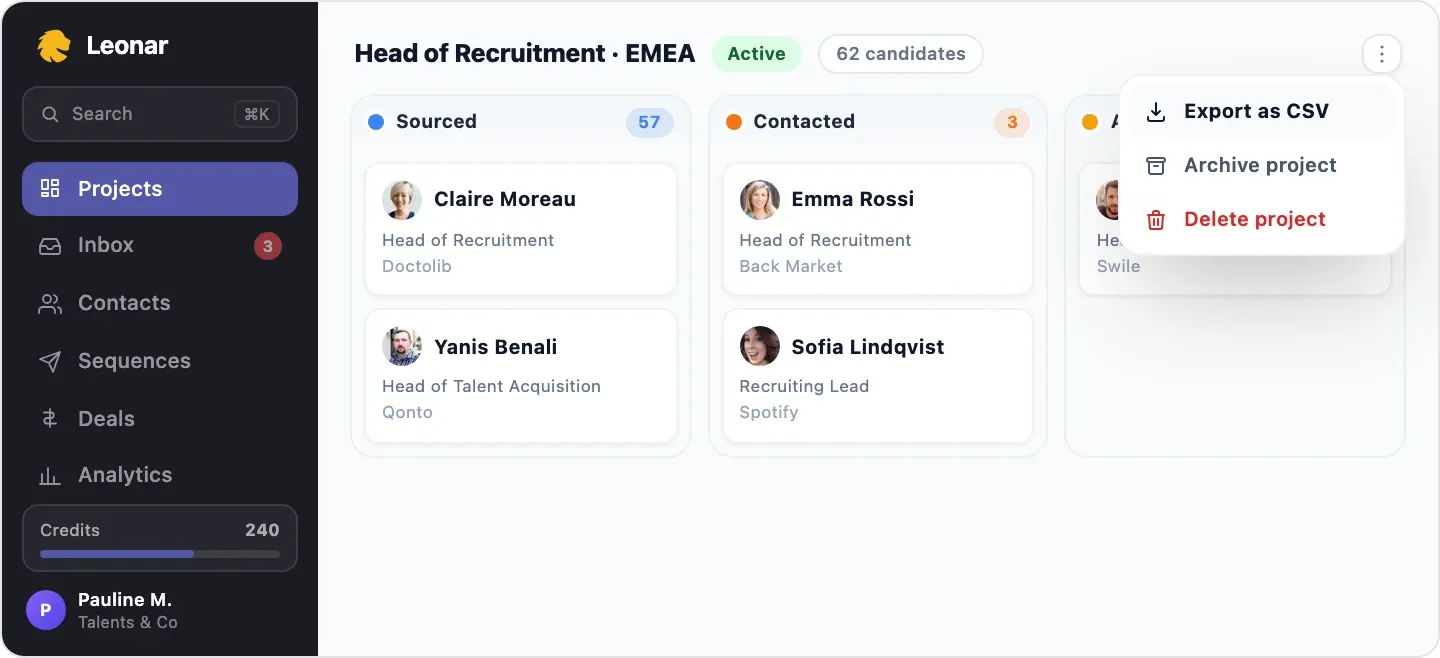
Étape 4 : En haut à droite du tableau du projet, ouvrez le menu « Plus » et cliquez sur « Exporter en CSV »
Un workflow sous contrôle
Utilisez les exports que votre contrat rend disponibles, puis centralisez les données que vous avez exportées.
Centralisez votre outreach multicanal, préparez vos relances et gardez la main sur les actions disponibles dans chaque compte.
Répondez à 3 questions rapides et nous vous recommanderons la meilleure option pour votre recrutement.
Quelle est la taille de votre équipe recrutement ?

Auteur
André FarahCo-founder
André Farah est co-fondateur de Leonar, où il dirige la stratégie produit de la plateforme de recrutement. Fort de plus de 8 ans d'expérience en technologie RH et optimisation des processus de recrutement, il se spécialise dans la conception de workflows de sourcing, de séquences outbound et de systèmes d'engagement candidat. André collabore étroitement avec les cabinets de recrutement et les équipes talent internes pour construire des processus d'embauche reproductibles et scalables. Il partage régulièrement ses analyses sur les techniques de recherche booléenne, l'outreach multicanal et la dimension opérationnelle du recrutement moderne.
Articles similaires
-
 LinkedIn Recruiter
Filtres de recherche LinkedIn Recruiter 2026
-
 LinkedIn Recruiter
Recherche booléenne LinkedIn Recruiter (2026)
-
 LinkedIn Recruiter
Comment utiliser LinkedIn Recruiter : guide 2026


