Kandidaten aus LinkedIn Recruiter exportieren
So exportieren Sie Kandidaten aus LinkedIn Recruiter über die nativen PDF- und CSV-Optionen Ihres Kontos, plus CSV-Import und Anreicherung im Recruiting-CRM.


LinkedIn Recruiter wird auch 2026 von den meisten Recruitern für die Kandidatensuche genutzt. Doch der Export von Kandidatendaten bleibt umständlich. Die Exportlimits haben sich kaum geändert, und LinkedIn hat Anfang 2026 seine API-Beschränkungen sogar verschärft. In diesem aktualisierten Leitfaden zeigen wir die Exportoptionen, die Ihr Konto bietet, und wie Sie die exportierten Daten in Ihrem CRM weiterverwenden.
LinkedIn Recruiter ist das Tool, das viele Recruiter zum Finden von Kandidaten verwenden. In diesem Beitrag zeigen wir Ihnen die Optionen, die Sie haben, um Kandidaten aus LinkedIn Recruiter zu exportieren: wie Sie Kandidaten aus einem Projekt exportieren, wie Sie ausgewählte Profile aus einer Suche als Datensatz anlegen, und wie Sie die exportierten Daten anschließend anreichern.
Profile in Recruiter als PDF, CSV oder Excel-Datei exportieren
Der selektive Weg: einzelne Kandidaten als Datensatz anlegen
Bevor wir die PDF- und CSV-Exportwege durchgehen, hier der selektive Weg für Profile, die Sie behalten wollen. Die Chrome-Erweiterung für das Sourcing legt einen Kandidatendatensatz aus den Angaben an, die Sie bestätigen. Anschließend wählen Sie das Projekt und die Stufe für diesen Kandidaten. Notizen fügen Sie nach dem Speichern separat hinzu und verwalten sie dort. Das CRM kann den Datensatz anschließend strukturieren und für Ihre nächste Recruiting-Aufgabe anreichern.
Wenn Sie einen CSV-Export brauchen, deckt der Weg unten die verfügbaren Optionen Ihres Kontos und ihre Grenzen ab.
Ein Schmerzpunkt ist, dass LinkedIn Recruiter keine einfache Option zum Exportieren vieler Kandidaten hat. Dieser Artikel zeigt Ihnen, was Sie in LinkedIn Recruiter tun können. Sobald Ihre Daten exportiert sind, kann eine dedizierte Candidate-Sourcing-Software Ihnen helfen, diese Profile effizient zu organisieren und anzureichern.
Was Sie in LinkedIn Recruiter tun können:
-
Sie können Profile von der Suchergebnisseite in eine PDF-Datei exportieren, aber Sie können nur bis zu 25 Profile auswählen.
-
Sie können ein Profil aus dem Talent Pool oder der Pipeline-Registerkarte in einem Projekt in eine PDF- oder CSV-Datei exportieren, aber Sie sind auch auf 25 Profile pro Export beschränkt.
-
Sie können manuell eine PDF aus dem Profil eines Kandidaten exportieren.
Die Daten, die Sie in der CSV-Datei für jeden Kandidaten erhalten:
- Vorname.
- Nachname.
- Überschrift.
- Standort.
- Aktuelle Berufsbezeichnung.
- Aktuelles Unternehmen.
- E-Mail-Adresse und Telefonnummer (wenn Sie mit diesem Kandidaten verbunden sind).
- Profil-URL.
Eine Sache, die Sie wissen müssen, ist, dass es einige Limits bezüglich der Anzahl der Profile gibt, die Sie in Recruiter pro Monat herunterladen können. Sie können herunterladen:
- 200 Profile pro Monat, pro Sitz, über PDF.
- 5000 eindeutige Profile und 200 Dateien pro Monat, pro Sitz, über CSV.
Wenn Sie regelmäßig größere Listen brauchen, planen Sie Ihre Exporte innerhalb dieser Limits und arbeiten Sie projektweise. Für Kandidaten, die Sie einzeln geprüft haben, ist der Datensatz per Erweiterung oft schneller als ein Datei-Export. Andere Wege, Profildaten aus Recruiter zu kopieren, verstoßen gegen den LinkedIn-Nutzungsvertrag und riskieren Ihren Sitz.
Ausgewählte Profile aus einer LinkedIn Recruiter-Suche als Datensatz anlegen
In Recruiter können Sie aus einer Suche nur die 25 auf einer Seite angezeigten Kandidaten als PDF exportieren. Wenn Sie nur die Profile behalten möchten, die Sie geprüft haben, ist der Datensatz per Erweiterung der direktere Weg. Er bringt den Kandidaten in Ihr Sourcing-Backoffice, in eine Recruiting-Kampagne oder in einen Talent-Pool.
Hier sind die Schritte, um ein ausgewähltes Profil aus Ihrer Suche als Datensatz anzulegen:
Schritt 1: Öffnen Sie das Kandidatenprofil, das Sie behalten möchten.
Schritt 2: Öffnen Sie die Chrome-Erweiterung aus diesem Profil.
Schritt 3: Prüfen und bestätigen Sie die Profilangaben und wählen Sie dann das Zielprojekt und die Stufe.
Schritt 4: Speichern Sie den Datensatz. Das CRM strukturiert die bestätigten Angaben und kann sie aus seinen eigenen Datenquellen anreichern. Notizen fügen Sie nach dem Speichern separat hinzu.
Wiederholen Sie diese Schritte nur für die Profile, die Sie geprüft haben und behalten möchten.
Kandidaten aus einem LinkedIn Recruiter-Projekt exportieren und ins CRM importieren
Nutzen Sie die nativen PDF- oder CSV-Optionen von LinkedIn Recruiter, wenn Sie einen Datei-Export aus einem Projekt brauchen. Öffnen Sie das Projekt, wählen Sie im Talent Pool oder in der Pipeline bis zu 25 Kandidaten aus und exportieren Sie sie als CSV. Diese Datei laden Sie anschließend in Ihrem CRM hoch: In Leonar ordnen Sie die Spalten beim CSV-Import den Kandidatenfeldern zu, wählen das Zielprojekt und die Stufe, und das CRM reichert die Datensätze aus seinen eigenen Quellen an.
Wenn Sie nur ausgewählte Kandidaten aus dem Projekt in Ihrem CRM benötigen, öffnen Sie jedes gewünschte Profil und nutzen Sie den Ablauf mit der Chrome-Erweiterung von oben. Notizen und weiterer Recruiting-Kontext werden separat verwaltet.
Was sich 2025 und 2026 bei LinkedIn Recruiter-Exporten geändert hat
LinkedIn hat zwischen Ende 2025 und Anfang 2026 mehrere Updates für Recruiter veröffentlicht, die den Datenexport betreffen. Die wichtigste Änderung ist die neue Stufe “Recruiter Advanced”, die für viele Unternehmenskonten Recruiter Corporate ersetzt hat. Die Exportlimits bleiben ähnlich (25 Profile pro Batch in der App, 5.000 eindeutige Profile pro Monat über CSV), aber die Oberfläche wurde komplett überarbeitet. Die neue Projektansicht gruppiert Kandidaten nach Pipeline-Phase, was die Auswahl bestimmter Kohorten für den Export etwas erleichtert.
LinkedIn hat im ersten Quartal 2026 auch seine API-Beschränkungen verschärft. Chrome-Erweiterungen, die auf inoffizielle Endpunkte zugriffen oder Profile im Hintergrund kopierten, funktionieren nicht mehr, und sie waren ohnehin nicht mit dem Nutzungsvertrag vereinbar. Bleiben Sie bei den Exportoptionen Ihres Kontos, bei Recruiter System Connect und bei Werkzeugen, die nur die Angaben speichern, die Sie selbst bestätigen.
Bei den Preisen kostet Recruiter Lite jetzt 170 Dollar pro Monat (gegenüber 140 Dollar im Jahr 2024), während Recruiter Advanced bei etwa 835 Dollar pro Monat pro Sitz liegt. Für Teams, die regelmäßig mit exportierten Listen arbeiten, rechtfertigen die Kosten von Recruiter allein oft die Investition in ein dediziertes Sourcing-Tool, das CSV-Import, Anreicherung und Ansprache an einem Ort vereint.
Kandidaten aus Ihrem CRM in eine CSV- oder Excel-Datei exportieren
Sie können alle Kandidaten exportieren, die Sie in Ihren Projekten haben.
Es gibt keine Limits bezüglich der Anzahl der Profile oder der Anzahl der Dateien.
Schritt 1: Melden Sie sich bei Ihrem CRM-Konto an
Schritt 2: Gehen Sie zum CRM-Dashboard:
Schritt 3: Gehen Sie zum Bereich Projekte und wählen Sie das Projekt aus, das Sie exportieren möchten
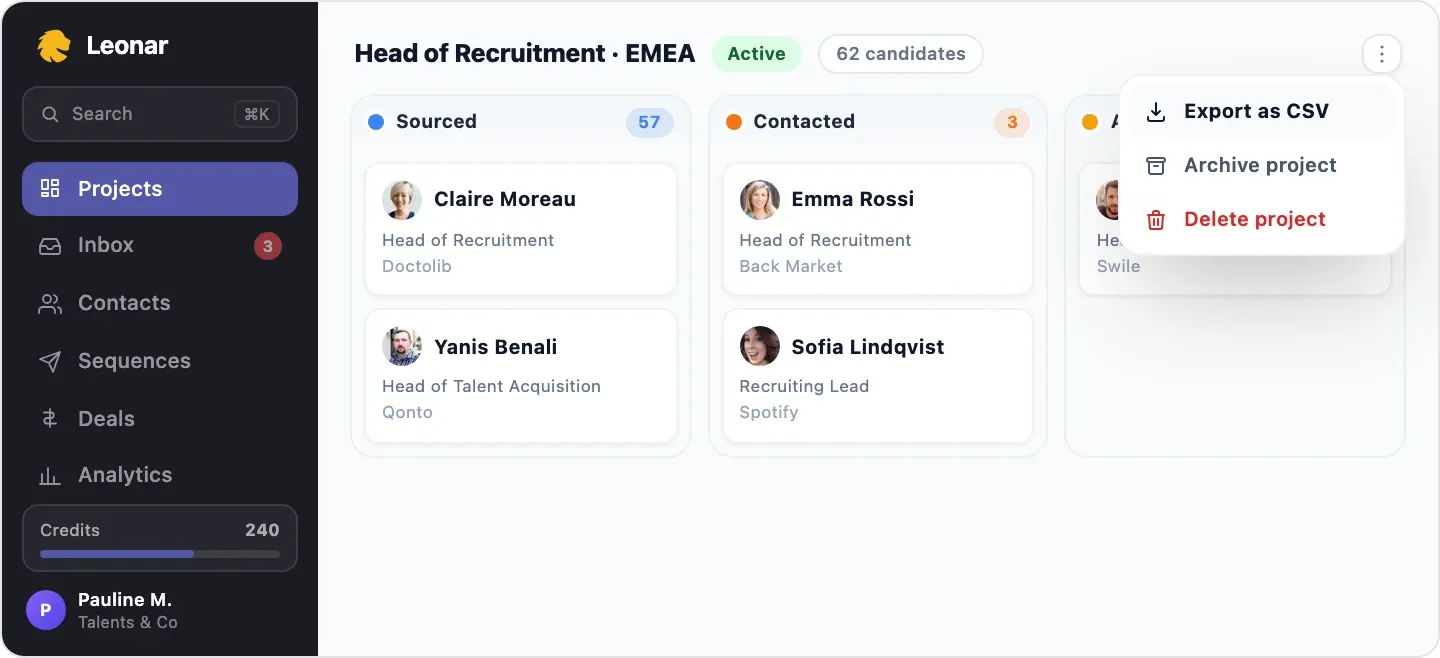
Schritt 4: Öffnen Sie oben rechts im Projekt-Board das Menü “Mehr” und klicken Sie auf “Als CSV exportieren”
Kandidaten von LinkedIn Recruiter in Ihr Bewerbermanagementsystem (ATS) exportieren
Wenn Sie ein verbundenes CRM verwenden, können Sie geprüfte Profile als Datensatz in Ihrem CRM anlegen und sie dann in fast jedes ATS übertragen. Sehen Sie sich alle angebotenen Integrationen unter diesem Link an: verfügbare Integrationen.
Wenn Sie ein ATS verwenden, das nicht in der Liste unten verfügbar ist, kontaktieren Sie uns gerne, um zu sehen, was wir tun können.
Wenn Sie kein verbundenes CRM verwenden, gibt es eine Funktion in LinkedIn Recruiter namens Recruiter System Connect (RSC). Allerdings können nur wenige ATS mit Recruiter integriert werden. Schauen Sie sich diese beiden Links unten an, um zu sehen, wie Kandidaten über LinkedIns Funktion in Ihr ATS exportiert werden können:
-
Kandidaten mit RSC in Ihr Bewerbermanagementsystem (ATS) exportieren: Kandidaten mit RSC in Ihr ATS exportieren
-
ATS-Integration in Recruiter: ATS-Integration in LinkedIn Recruiter
Ein kontrollierter Workflow
Nutzen Sie die laut Vertrag verfügbaren Exporte und Verbindungen und bündeln Sie anschließend die von Ihnen exportierten Daten.
Bündeln Sie Ihre Multichannel-Ansprache, bereiten Sie Follow-ups vor und behalten Sie die Kontrolle über die in jedem Konto verfügbaren Aktionen.
Beantworten Sie 3 kurze Fragen und wir empfehlen die beste Option für Ihren Recruiting-Workflow.
Wie groß ist Ihr Recruiting-Team?

Author
André FarahMitgründer
André Farah ist Mitgründer von Leonar, wo er die Produktstrategie der Recruiting-Plattform verantwortet. Mit über 8 Jahren Erfahrung in HR-Technologie und Recruiting-Prozessoptimierung ist er auf die Gestaltung von Sourcing-Workflows, Outbound-Sequenzen und Kandidaten-Engagement-Systemen spezialisiert. André arbeitet eng mit Personalvermittlungen und internen Talent-Teams zusammen, um skalierbare Einstellungsprozesse aufzubauen. Er teilt regelmäßig Einblicke zu Boolean-Suchtechniken, Multi-Channel-Outreach und der operativen Seite des modernen Recruitings.
Ähnliche Artikel
-
 LinkedIn Recruiter
Boolean-Suchoperatoren in LinkedIn Recruiter: 15+ Vorlagen (2026)
-
 LinkedIn Recruiter
LinkedIn Recruiter Suchfilter: Vollständiger Leitfaden (2026)
-
 LinkedIn Recruiter
LinkedIn Recruiter nutzen: Anleitung 2026


