LinkedIn Recruiter Suchfilter: Vollständiger Leitfaden (2026)
Alle 40+ LinkedIn Recruiter-Suchfilter meistern. Prioritätsfilter, Operatoren, Lite vs. Corporate-Vergleich, Profi-Tipps und häufige Fehler.


LinkedIn Recruiter bietet Ihnen über 40 Suchfilter, um Kandidaten aus einem Pool von über 1 Milliarde Profilen zu finden. Das Problem ist, dass die meisten Recruiter immer dieselben fünf oder sechs Filter verwenden und den Rest ignorieren, oder noch schlimmer: Filter einsetzen, die ihre Ergebnisse tatsächlich verkleinern, ohne die Qualität zu verbessern.
Dieser Leitfaden behandelt jeden verfügbaren Filter in LinkedIn Recruiter, erklärt, wie Filteroperatoren funktionieren, zeigt Ihnen, welche Filter Sie priorisieren sollten (und welche Sie überspringen können), und vergleicht den Filterzugang zwischen Recruiter Lite und Recruiter Corporate. Wenn Sie neu bei LinkedIn Recruiter sind, beginnen Sie mit unserem Recruiter Lite vs. Corporate-Vergleich für einen Überblick über Pläne und Preise.
Schnellübersicht: LinkedIn Recruiter-Tarife
LinkedIn Recruiter gibt es in zwei Versionen mit unterschiedlichem Filterzugang:
Die Filterunterschiede sind wichtig. Corporate-Nutzer erhalten exklusive Filter wie Seniorität, Jahre in aktueller Position, Jahre im aktuellen Unternehmen und erweiterte Spotlight-Optionen. Wenn sich Ihre Suchen auf Lite eingeschränkt anfühlen, liegt es oft am Filterzugang.Für eine vollständige Funktions- und Preisübersicht siehe unseren LinkedIn Recruiter Lite vs. Corporate-Leitfaden.
Funktionsweise von Filteroperatoren: Kann haben, Muss haben, Hat nicht
Bevor wir zu einzelnen Filtern kommen, sollten Sie verstehen, wie LinkedIns Filteroperatoren Ihre Suchlogik steuern. Die meisten Filter bieten drei Operatoroptionen in einem Dropdown-Menü:
Muss haben — Das Kandidatenprofil muss diesen Wert enthalten. Dies ist eine harte Anforderung. Wenn Sie „Muss haben” für den Titel-Filter mit „Product Manager” verwenden, erscheinen nur Profile mit genau diesem Titel.
Kann haben — Das Kandidatenprofil kann diesen Wert enthalten, muss es aber nicht. LinkedIn verwendet „Kann haben” als Standard für die meisten Filter. Es erweitert Ihre Ergebnisse, indem es Profile einbezieht, die einige, aber nicht alle Ihrer Filterwerte erfüllen.
Hat nicht — Schließt Profile aus, die diesen Wert enthalten. Verwenden Sie dies, um irrelevante Ergebnisse zu entfernen. Beispielsweise entfernt „Hat nicht: Praktikant” im Titel-Filter Praktikumsprofile aus Ihrer Suche.
Profi-Tipp: Beginnen Sie bei den meisten Filtern mit „Kann haben”, um den gesamten Talentpool zu sehen, und wechseln Sie dann schrittweise einzelne Filter auf „Muss haben”, um die Auswahl einzugrenzen. Dies vermeidet zu frühes Überfiltern und das Verpassen qualifizierter Kandidaten.
Vollständige Filterreferenz
Hier ist jeder in LinkedIn Recruiter verfügbare Filter, nach Kategorie organisiert. Mit (Nur Corporate) gekennzeichnete Filter sind in Recruiter Lite nicht verfügbar.
Identitäts- und Profilfilter
### Job- und Rollenfilter ### Unternehmensfilter ### Bildungsfilter ### Fähigkeiten und Sprachen ### Standortfilter ### Engagement- und Aktivitätsfilter ### Recruiter-Workflow-FilterPrioritätsfilter: Bei jeder Suche verwenden
Diese Filter liefern das höchste Signal-Rausch-Verhältnis. Verwenden Sie sie als Grundlage jeder Suche.
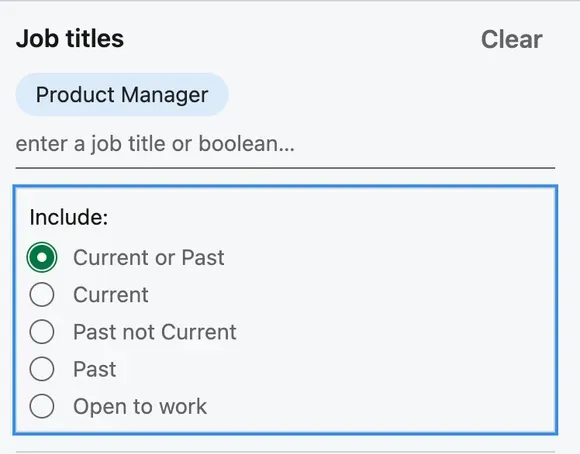
Stellenbezeichnungen
Der wichtigste Filter überhaupt. Er durchsucht das Titelfeld aktueller und früherer Positionen.
Best Practices:
- Wechseln Sie zwischen „Aktuell” und „Aktuell oder früher”, je nachdem, ob Sie aktuelle Inhaber oder alle suchen, die die Rolle innehatten.
- Verwenden Sie den Operator „Muss haben” für Ihren Haupttitel und „Kann haben” für verwandte Titel.
- Berücksichtigen Sie Titelvariationen. „Product Manager” findet nicht „PM” oder „Product Lead”. Fügen Sie Variationen manuell hinzu oder verwenden Sie Boolesche Operatoren im Schlüsselwörter-Filter.
- Kombinieren Sie mit dem Unternehmen-Filter für chirurgische Präzision (z.B. „Software Engineer” bei „Stripe”).
Standorte
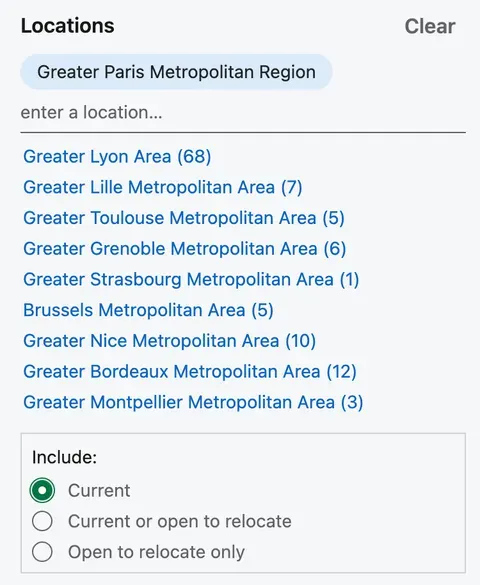
Kritisch für jede Rolle, die nicht vollständig remote ist.
Best Practices:
- Verwenden Sie für große Städte die Ballungsraumoption (z.B. „Großraum Berlin” statt nur „Berlin”), um Kandidaten in umliegenden Städten zu erfassen.
- Stapeln Sie mehrere Standorte mit „Kann haben”, um über mehrere Städte gleichzeitig zu suchen.
- Aktivieren Sie „Offen für Umzug”, um Kandidaten einzuschließen, die bereit sind umzuziehen, besonders wichtig in kleineren Talentmärkten.
Unternehmen
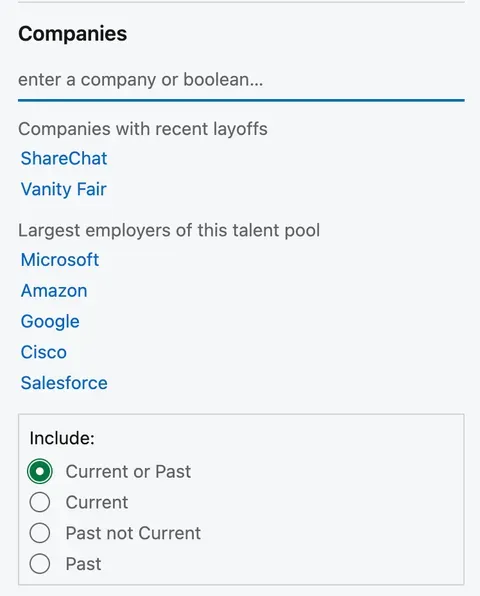
Sprechen Sie Kandidaten mit Erfahrung bei bestimmten Unternehmen an: Wettbewerber, Branchenführer oder Unternehmen, die für starke Talente in Ihrem Bereich bekannt sind.
Best Practices:
- Verwenden Sie „Aktuelle Unternehmen”, um aktive Mitarbeiter anzusprechen (für Abwerbung) oder „Frühere Unternehmen” für Alumni.
- Kombinieren Sie mit dem Titel-Filter: „Software Engineer” + „Aktuelles Unternehmen: Google” zeigt genau die Profile, die Sie möchten.
- Erstellen Sie vor der Suche eine Zielunternehmensliste. Kartieren Sie Ihre Wettbewerber und Unternehmen mit ähnlichen Tech-Stacks, Kultur oder Größe.
Schlüsselwörter
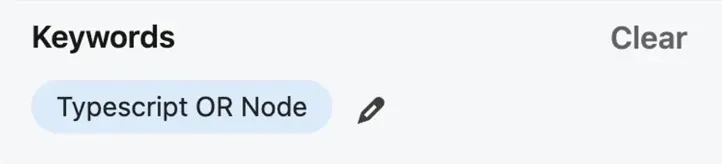
Der flexibelste Filter. Er durchsucht das gesamte Profil: Überschrift, Zusammenfassung, Erfahrungsbeschreibungen, Fähigkeiten und Bildung.
Best Practices:
- Verwenden Sie Boolesche Operatoren für Präzision:
"machine learning" AND Python NOT junior. - Seien Sie sich der Stoppwörter bewusst. LinkedIn ignoriert häufige Wörter wie „und”, „oder”, „der”, „die”, „das”, „für”, „mit” und „in” bei Schlüsselwortsuchen.
- Verwenden Sie Schlüsselwörter, um unvollständige Fähigkeiten-Bereiche zu kompensieren. Viele Kandidaten beschreiben ihre Fähigkeiten in Erfahrungsbeschreibungen, fügen sie aber nie dem Fähigkeiten-Bereich hinzu.
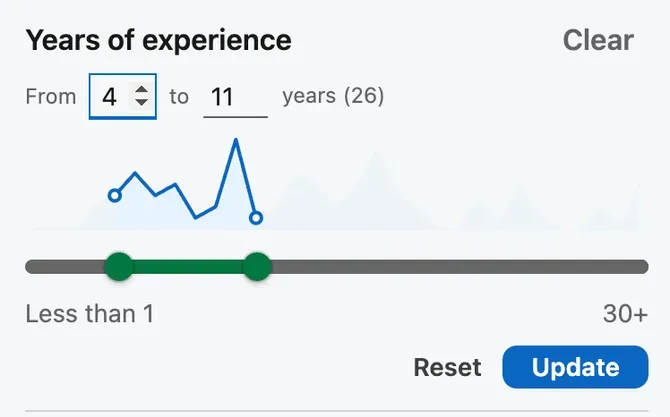
Berufserfahrung in Jahren
Grenzt Ergebnisse nach Gesamtkarrierelänge ein.
Best Practices:
- LinkedIn zählt Praktika und Ausbildungen mit. Wenn Sie 5 Jahre Berufserfahrung möchten, setzen Sie den Filter auf 6-8 Jahre.
- Verwenden Sie einen Bereich statt einer exakten Zahl. „5-10 Jahre” erfasst mehr qualifizierte Kandidaten als „genau 7 Jahre”.
- Kombinieren Sie auf Corporate mit „Jahre in aktueller Position”, um Kandidaten zu finden, die bereit für eine neue Gelegenheit sein könnten (typischerweise 2+ Jahre in derselben Rolle).
Spotlights
Spotlights zeigen Kandidaten basierend auf Engagementsignalen statt auf Profildaten. Dies macht sie einzigartig wertvoll, um reaktionsschnelle Kandidaten zu finden.
**Best Practices:**- „Offen für Arbeit” ist der Spotlight mit der höchsten Konversionsrate. Diese Kandidaten suchen aktiv und antworten schnell.
- „Frühere Bewerber” wird untergenutzt. Zweite Sieger aus früheren Prozessen sind vorgeprüft und bereits an Ihrem Unternehmen interessiert.
- Stapeln Sie Spotlights mit anderen Filtern: „Offen für Arbeit” + Ihre Titel- und Standortfilter zeigt die sofort umsetzbarsten Kandidaten.

Situationsfilter: Bei Relevanz verwenden
Diese Filter sind in bestimmten Einstellungskontexten wertvoll, werden aber nicht für jede Suche benötigt.
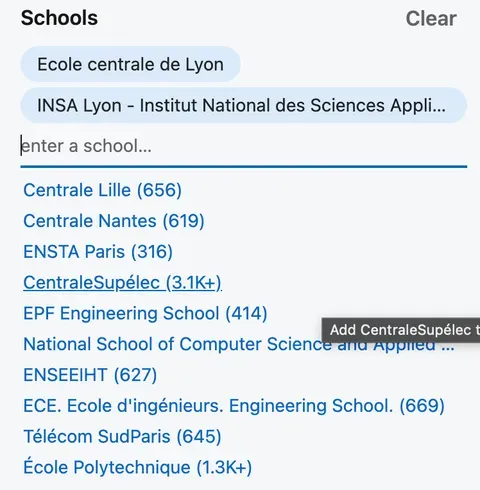
Hochschulen
Nützlich, wenn der Bildungshintergrund wichtig ist: Beratung, Finanzen, Recht oder Rollen, die bestimmte Zertifizierungen erfordern.
Einschränkungen: Unterscheidet nicht zwischen Studiengängen an derselben Hochschule. Ein Kandidat mit einem MBA von Stanford und einer mit einem Zertifikat von Stanford Online sehen gleich aus.
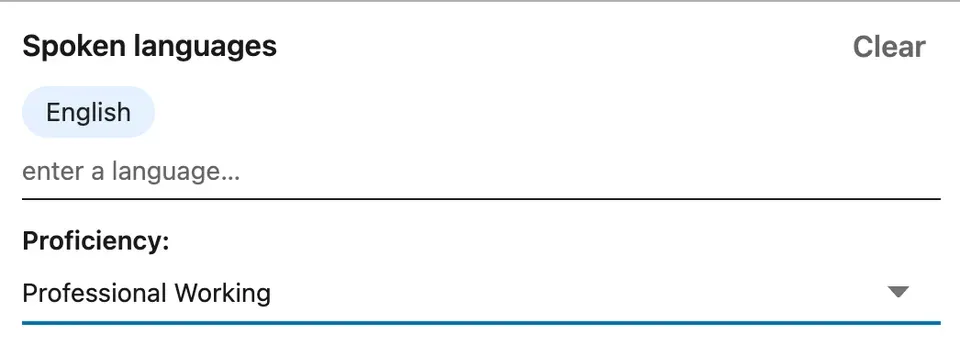
Sprachen
Wichtig für Rollen, die bestimmte Sprachkenntnisse erfordern: internationale Teams, kundenorientierte Positionen in mehrsprachigen Märkten oder Übersetzungsrollen.
Einschränkungen: Viele Kandidaten füllen den Bereich gesprochene Sprachen nicht aus. Wenn Sprache kritisch ist, ergänzen Sie mit Schlüsselwörtern (z.B. suchen Sie nach „fließend Deutsch” oder „fluent in German” im Profiltext).
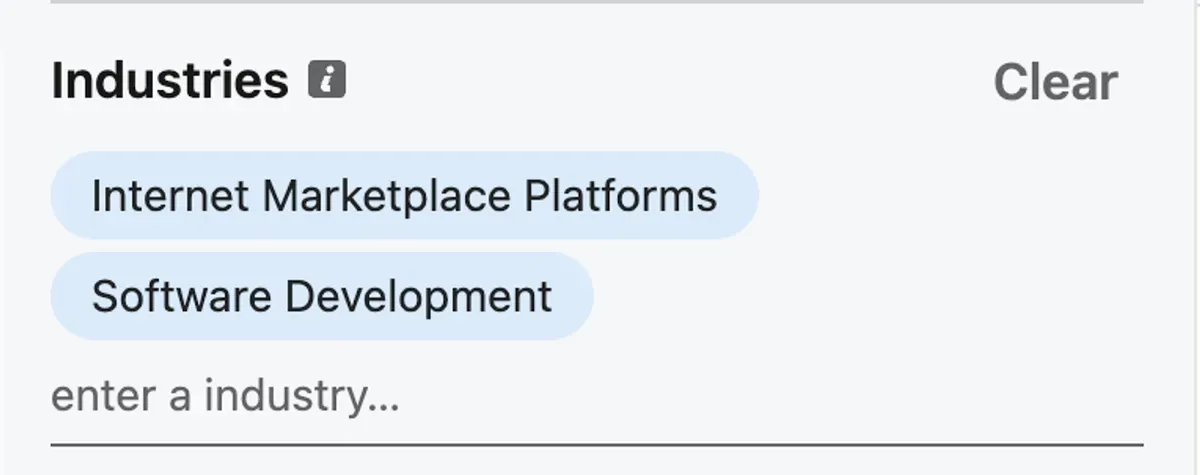
Branchen
Hilft, wenn Sie branchenspezifische Erfahrung benötigen: Gesundheitswesen, Fintech, Fertigung usw.
Einschränkungen: Die Branche wird von der LinkedIn-Seite des Unternehmens übernommen, nicht von der Selbstidentifikation des Kandidaten. Ein Softwareingenieur in einem Krankenhaus wird als „Gesundheitswesen” klassifiziert, auch wenn er keine medizinische Expertise hat. Verwenden Sie vorsichtig und kombinieren Sie mit Schlüsselwörtern für Genauigkeit.
Seniorität (Nur Corporate)
LinkedIns Algorithmus leitet Seniorität aus Titel, Unternehmensgröße und anderen Signalen ab. Stufen umfassen Einstieg, Senior, Manager, Direktor, VP, CXO und Eigentümer/Partner.
Einschränkungen: Abgeleitete Seniorität kann falsch sein. Ein „Director of Engineering” bei einem 5-Personen-Startup ist sehr unterschiedlich von einem bei Google. Validieren Sie immer mit Berufserfahrung in Jahren und Unternehmenskontext.
Jahre in aktueller Position / aktuellem Unternehmen (Nur Corporate)
Zwei Filter, die helfen, Kandidaten zu identifizieren, die möglicherweise wechselbereit sind. Forschung zeigt, dass Fachkräfte, die 2-3+ Jahre in derselben Rolle sind, empfänglicher für Ansprache sind.
Profi-Tipp: Kombinieren Sie „Jahre in aktueller Position: 2+” mit „Offen für Arbeit” für den Kandidatenpool mit der höchsten Antwortrate.
Filter, die vorsichtig einzusetzen sind
Einige Filter scheinen nützlich, können aber Ihre Suchergebnisse tatsächlich verschlechtern.
Abschlussjahr
Unzuverlässig, da es nicht zwischen Erstabschlüssen, Bootcamps, Zertifizierungen und Weiterbildung unterscheidet. Ein Kandidat, der 2012 abschloss und dann 2023 ein Data-Science-Bootcamp absolvierte, zeigt beide Abschlussjahre, was diesen Filter unvorhersehbar macht.
Verwenden Sie stattdessen: Berufserfahrung in Jahren für einen zuverlässigeren Senioritäts-Proxy.
Fähigkeiten und Assessments
Die meisten Kandidaten füllen ihren Fähigkeiten-Bereich nicht vollständig aus. LinkedIn berichtet, dass das durchschnittliche Profil weniger als 10 aufgeführte Fähigkeiten hat, während viele Rollen ein Screening für 20+ potenzielle Fähigkeiten erfordern.
Verwenden Sie stattdessen: Den Schlüsselwörter-Filter, der den gesamten Profiltext durchsucht. Ein Kandidat, der „Empfehlungs-Engine mit TensorFlow und Python erstellt” in seiner Erfahrung schreibt, aber nie „TensorFlow” zu seinen Fähigkeiten hinzufügte, wird von Schlüsselwörtern gefunden, aber von Fähigkeiten verpasst.
Profi-Tipps für bessere Suchen
Breit beginnen, schrittweise eingrenzen
Beginnen Sie mit 2-3 Kernfiltern (Titel + Standort + Berufserfahrung in Jahren). Überprüfen Sie die erste Ergebnisseite. Wenn zu breit, fügen Sie Filter einzeln hinzu. Dies verhindert Überfiltern, ein häufiger Fehler, der gute Kandidaten eliminiert.
Verwenden Sie die Suchergebnisanzahl als Leitfaden
LinkedIn zeigt die Gesamtzahl übereinstimmender Profile oben an. Wenn Ihre Suche weniger als 50 Ergebnisse liefert, sind Sie wahrscheinlich zu restriktiv. Entfernen Sie einen Filter oder wechseln Sie Operatoren von „Muss haben” zu „Kann haben”.
Nutzen Sie „Bereits angesehene ausblenden”
Nach Überprüfung einer Kandidatencharge aktivieren Sie „Bereits angesehene ausblenden”, um frische Profile zu sehen. Der Filter setzt sich nach etwa 8-9 Stunden zurück, sodass Sie am nächsten Tag für eine saubere Ansicht zurückkommen können.
Speichern Sie Suchen und setzen Sie Benachrichtigungen
Speichern Sie Ihre leistungsstärksten Filterkombinationen als gespeicherte Suchen. Aktivieren Sie Benachrichtigungen, um Mitteilungen zu erhalten, wenn neue Kandidaten Ihren Kriterien entsprechen. Dies verwandelt eine einmalige Suche in eine passive Sourcing-Pipeline.
Kennen Sie das Ergebnislimit
LinkedIn Recruiter zeigt maximal 1.000 Kandidaten (40 Seiten à 25) pro Suche, auch wenn mehr Profile übereinstimmen. Wenn Ihre Suche 1.000 Ergebnisse überschreitet, fügen Sie Filter hinzu, um gezieltere Untersuchen zu erstellen, anstatt durch alle 40 Seiten zu scrollen.
Kombinieren Sie Filter mit Boolean in Schlüsselwörtern
Filter und Boolesche Suchen arbeiten zusammen. Verwenden Sie Filter für strukturierte Daten (Standort, Unternehmen, Erfahrung) und Schlüsselwörter mit Boolean für unstrukturierte Daten (spezifische Tools, Methoden, Zertifizierungen). Für einen vollständigen Leitfaden zur Booleschen Syntax und Vorlagen siehe unseren LinkedIn Boolean-Such-Leitfaden.
Prüfen Sie auf Kopier-Einfüge-Fehler
Wenn Ihre Suche unerwartet niedrige Ergebnisse liefert, haben Sie möglicherweise Text mit versteckten Formatierungszeichen eingefügt. LinkedIns Suchmaschine kann diese falsch lesen. Löschen Sie den Text und geben Sie ihn manuell ein.
Häufige Suchfehler
Zu viele „Muss haben”-Filter verwenden. Jeder „Muss haben”-Filter ist eine UND-Bedingung. Fünf „Muss haben”-Filter bedeuten, dass ein Kandidat alle fünf erfüllen muss, und Ihre Ergebnisse schrumpfen exponentiell. Reservieren Sie „Muss haben” für nicht verhandelbare Anforderungen (normalerweise nur Titel und Standort).
Titelvariationen ignorieren. „Software Engineer”, „Software Developer”, „SWE” und „Backend Engineer” sind alles unterschiedliche Zeichenfolgen. Ein Titel-Filter für „Software Engineer” verpasst die anderen. Verwenden Sie Boolean OR in Schlüsselwörtern oder fügen Sie mehrere Werte zum Titel-Filter hinzu.
Erfahrungsbereiche zu eng setzen. Ein Filter auf „genau 5 Jahre” gesetzt verpasst einen Kandidaten mit 4 Jahren und 11 Monaten. Verwenden Sie immer einen Bereich mit Puffer (z.B. 4-7 Jahre für eine „5 Jahre Erfahrung”-Anforderung).
Sich auf Fähigkeiten statt Schlüsselwörter verlassen. Wie oben besprochen, wird der Fähigkeiten-Bereich chronisch von Kandidaten untergenutzt. Schlüsselwörter durchsuchen das vollständige Profil und erfassen Fähigkeiten, die in Jobbeschreibungen, Zusammenfassungen und Projektdetails erwähnt werden.
Spotlights nicht nutzen. Viele Recruiter überspringen Spotlights vollständig und verpassen die einfachsten Erfolge. „Offen für Arbeit”-Kandidaten antworten 3x schneller als passive Kandidaten. „Frühere Bewerber” sind bereits geprüft. Dies sind kostenlose Engagementsignale, nutzen Sie sie.
„Offen für Umzug” vergessen zu aktivieren. Für Rollen in kleineren Märkten kann dieses Kontrollkästchen Ihren Kandidatenpool verdoppeln, indem es Personen einschließt, die bereit sind umzuziehen. Es ist standardmäßig deaktiviert.
Recruiter Lite vs. Corporate: Filtervergleich
Hier sind die Hauptfilter, die nur auf Recruiter Corporate verfügbar sind:
Wenn Sie Recruiter Lite nutzen und häufig Senioritäts- oder betriebszugehörigkeitsbasierte Filter benötigen, könnte sich ein Upgrade lohnen. Für eine detaillierte Kosten-Nutzen-Analyse siehe [Recruiter Lite vs. Corporate](/de/blog/linkedin-recruiter-corporate-recruiter-lite/). Alternativ vergleichen Sie mit [Sales Navigator](/de/blog/linkedin-sales-navigator-vs-recruiter-lite/), wenn Ihre Sourcing-Bedürfnisse eher zur Lead-Generierung tendieren.FAQ
Wie viele Suchfilter hat LinkedIn Recruiter?
Recruiter Lite enthält 20+ Filter. Recruiter Corporate enthält 40+ Filter. Die exakte Anzahl variiert, da LinkedIn Filter hinzufügt und neu organisiert, aber Corporate bietet durchweg etwa doppelt so viele Filteroptionen wie Lite.
Was ist der Unterschied zwischen „Kann haben” und „Muss haben” in LinkedIn Recruiter?
„Muss haben” erfordert, dass das Kandidatenprofil diesem Filterwert entspricht, es ist eine harte Anforderung. „Kann haben” behandelt den Wert als Präferenz, Kandidaten, die übereinstimmen, werden höher eingestuft, aber solche ohne werden nicht ausgeschlossen. „Hat nicht” entfernt alle Profile, die diesem Wert entsprechen.
Warum zeigt LinkedIn Recruiter so wenige Ergebnisse für meine Suche?
Häufige Ursachen: zu viele gleichzeitig aktive „Muss haben”-Filter, eingefügter Text mit versteckten Formatierungszeichen oder zu enge Bereiche (z.B. „genau 3 Jahre” statt „2-5 Jahre”). Entfernen Sie Filter einzeln, um zu identifizieren, welcher zu restriktiv ist.
Was ist die maximale Anzahl von Suchergebnissen in LinkedIn Recruiter?
LinkedIn Recruiter zeigt bis zu 1.000 Kandidaten (40 Seiten à 25) pro Suche an. Wenn Ihre Suche mehr als 1.000 Profile findet, sehen Sie nur die ersten 1.000. Grenzen Sie Ihre Suche mit zusätzlichen Filtern ein, um sicherzustellen, dass die relevantesten Kandidaten in Ihren Ergebnissen erscheinen.
Durchsucht LinkedIn Recruiter Lite das vollständige LinkedIn-Netzwerk?
Nein. Recruiter Lite durchsucht nur Kontakte 1., 2. und 3. Grades. Recruiter Corporate durchsucht das gesamte LinkedIn-Netzwerk ohne Gradeinschränkungen. Dies ist einer der größten praktischen Unterschiede zwischen den beiden Tarifen.
Was sind Spotlights in LinkedIn Recruiter?
Spotlights sind engagementbasierte Filter, die Kandidaten mit bestimmten Signalen anzeigen: „Offen für Arbeit”, „Aktive Talente”, „Höhere Antwortwahrscheinlichkeit”, „Frühere Bewerber”, „Unternehmens-Follower” und „Interne Kandidaten”. Sie helfen Ihnen, reaktionsschnelle Kandidaten gegenüber passiven zu priorisieren.
Wie berechnet der Filter „Berufserfahrung in Jahren” die Erfahrung?
LinkedIn zählt alle im Kandidatenprofil aufgeführten Positionen, einschließlich Praktika, Teilzeitrollen und Ausbildungen. Dies bedeutet, dass die Zahl oft höher ist als die tatsächliche Berufserfahrung. Passen Sie Ihren Filterbereich um 1-2 Jahre nach oben an, um zu kompensieren.
Kann ich auf LinkedIn Recruiter vom Mobilgerät aus suchen?
Ja. Die LinkedIn Recruiter Mobile-App unterstützt grundlegende Such- und Filterfunktionalität auf iOS und Android. Einige erweiterte Filter, Verwaltung gespeicherter Suchen und Suchbenachrichtigungen sind jedoch nur auf dem Desktop verfügbar. Sie können eine Suche auf dem Mobilgerät starten und später auf dem Desktop verfeinern.
Zusammenfassung
Die Filter von LinkedIn Recruiter sind leistungsstark, aber nur, wenn Sie wissen, welche Sie priorisieren und wie Sie sie effektiv kombinieren. Beginnen Sie jede Suche mit Titel, Standort und Berufserfahrung in Jahren. Fügen Sie Spotlights für Engagementsignale hinzu. Verwenden Sie Schlüsselwörter mit Boolean für Fähigkeiten und Zertifizierungen. Und reservieren Sie „Muss haben” für Ihre absoluten Nicht-Verhandelbaren.
Für den nächsten Schritt in Ihrem Workflow lernen Sie, wie Sie Nachrichten schreiben, die Antworten erhalten, mit unserem InMail-Kosten- und Strategieleitfaden oder automatisieren Sie Ihre Ansprache mit LinkedIn Recruiter-Automatisierungstools. Wenn Sie LinkedIn-Sourcing mit anderen Kanälen ergänzen möchten, sehen Sie unseren Kandidatensourcing-Software-Vergleich.
Beantworten Sie 3 kurze Fragen und wir empfehlen die beste Option für Ihren Recruiting-Workflow.
Wie groß ist Ihr Recruiting-Team?

Author
André FarahMitgründer
André Farah ist Mitgründer von Leonar, wo er die Produktstrategie der Recruiting-Plattform verantwortet. Mit über 8 Jahren Erfahrung in HR-Technologie und Recruiting-Prozessoptimierung ist er auf die Gestaltung von Sourcing-Workflows, Outbound-Sequenzen und Kandidaten-Engagement-Systemen spezialisiert. André arbeitet eng mit Personalvermittlungen und internen Talent-Teams zusammen, um skalierbare Einstellungsprozesse aufzubauen. Er teilt regelmäßig Einblicke zu Boolean-Suchtechniken, Multi-Channel-Outreach und der operativen Seite des modernen Recruitings.
Ähnliche Artikel
-
 LinkedIn Recruiter
Boolean-Suchoperatoren in LinkedIn Recruiter: 15+ Vorlagen (2026)
-
 LinkedIn Recruiter
Kandidaten aus LinkedIn Recruiter exportieren
-
 LinkedIn Recruiter
Wie scrapt man LinkedIn Recruiter?