Filtres de recherche LinkedIn Recruiter 2026
Maîtrisez les 40+ filtres de recherche LinkedIn Recruiter : filtres prioritaires, opérateurs, comparatif Lite vs Corporate et erreurs à éviter.



LinkedIn héberge plus d’un milliard de profils professionnels. Sans filtres précis, y retrouver le bon candidat relèverait de l’impossible. C’est tout l’intérêt de LinkedIn Recruiter : plus de 40 filtres de recherche pour cibler les profils qui correspondent à vos critères en quelques clics.
Le problème, c’est que la plupart des recruteurs se servent toujours des cinq ou six mêmes filtres et ignorent le reste. Pire, certains s’appuient sur des filtres qui réduisent leurs résultats sans en améliorer la qualité.
Ce guide passe en revue chaque filtre disponible dans LinkedIn Recruiter. Il explique comment fonctionnent les opérateurs, indique les filtres à prioriser (et ceux à éviter), et compare l’accès aux filtres entre Recruiter Lite et Recruiter Corporate.
Il couvre aussi la recherche assistée par IA que LinkedIn propose désormais, ainsi qu’une option plus récente : laisser l’IA construire tout le jeu de filtres à partir d’un brief en langage naturel, puis scorer chaque profil pour vous. Si vous débutez, commencez par notre comparatif Recruiter Lite vs Corporate pour un aperçu des offres et des tarifs.
Aperçu rapide : les deux offres LinkedIn Recruiter
LinkedIn Recruiter existe en deux versions, avec un accès aux filtres bien différent.
La différence de filtres compte vraiment. Les utilisateurs Corporate débloquent des filtres exclusifs : Séniorité, Années dans le poste actuel, Années dans l’entreprise actuelle et des options Spotlight étendues. Si vos recherches vous semblent limitées sur Lite, l’accès aux filtres en est souvent la cause.
Un mot sur les tarifs : LinkedIn ne publie pas de grille publique pour Recruiter. Les montants ci-dessus sont des estimations de marché, variables selon la région, le nombre de sièges et la négociation. Pour un comparatif complet des fonctionnalités et des prix, consultez notre guide Recruiter Lite vs Corporate.
Comment fonctionnent les opérateurs : Peut avoir, Doit avoir, N’a pas
Avant de plonger dans chaque filtre, il faut comprendre les opérateurs qui pilotent la logique de votre recherche. La plupart des filtres offrent trois options dans un menu déroulant. Ce sont les noms officiels utilisés par LinkedIn en français.
Doit avoir. Le profil du candidat doit contenir cette valeur. C’est une exigence stricte. Choisir « Doit avoir » pour le filtre Intitulé de poste avec « Chef de produit » n’affiche que les profils portant ce titre exact.
Peut avoir. Le profil peut contenir cette valeur, sans que ce soit obligatoire. LinkedIn applique « Peut avoir » par défaut à la plupart des filtres. Cet opérateur élargit vos résultats : il inclut les profils qui remplissent une partie de vos critères, pas forcément tous.
N’a pas. Exclut les profils qui contiennent cette valeur. Servez-vous-en pour retirer les résultats hors sujet. Par exemple, « N’a pas : Stagiaire » dans le filtre Intitulé retire les profils de stage de votre recherche.
Le conseil qui change tout : commencez la plupart des filtres en « Peut avoir » pour voir tout le vivier, puis basculez un filtre à la fois en « Doit avoir » pour resserrer. Vous évitez ainsi de sur-filtrer trop tôt et de passer à côté de bons candidats.
Où l’IA s’insère dans la recherche LinkedIn Recruiter
En 2026, LinkedIn a ajouté une recherche assistée par IA à Recruiter. Au lieu de régler chaque filtre à la main, vous rédigez un brief en langage courant (par exemple « ingénieurs backend seniors à Berlin ouverts au télétravail »), et LinkedIn le traduit en valeurs de filtres que vous pouvez ensuite ajuster. C’est une porte d’entrée plus rapide, surtout pour un premier passage ou pour un recruteur qui apprend encore le jeu de filtres.
Mais l’IA ne remplace pas les filtres. Sa qualité dépend de son interprétation de votre demande, et elle retombe de toute façon sur les mêmes filtres que ce guide détaille.
Les recruteurs qui en tirent le plus traitent la proposition de l’IA comme un point de départ. Ils affinent ensuite à la main les opérateurs, les Spotlights et les plages pour obtenir des résultats précis et reproductibles. Savoir ce que fait vraiment chaque filtre reste ce qui sépare une recherche large d’une recherche chirurgicale.
Il existe aussi une deuxième façon de se faire aider par l’IA sur les filtres, et elle va plus loin que l’assistant de LinkedIn.
Laissez l’IA construire vos filtres Recruiter et scorer chaque profil
Tout ce guide part du principe que vous réglez chaque filtre à la main. Cette compétence reste précieuse. Un espace de recrutement peut vous aider à préparer un brief de sourcing et un brouillon de filtres, afin de traduire plus vite un poste en critères de recherche tout en gardant les étapes LinkedIn sous votre contrôle.
Concrètement, au lieu d’empiler les filtres un à un, vous rédigez un brief de sourcing en langage naturel : le poste, les critères indispensables, le contexte. L’IA transforme ce brief en suggestions de filtres (intitulés, localisations, mots-clés, expérience). Vous les appliquez et les ajustez vous-même dans votre propre compte LinkedIn.
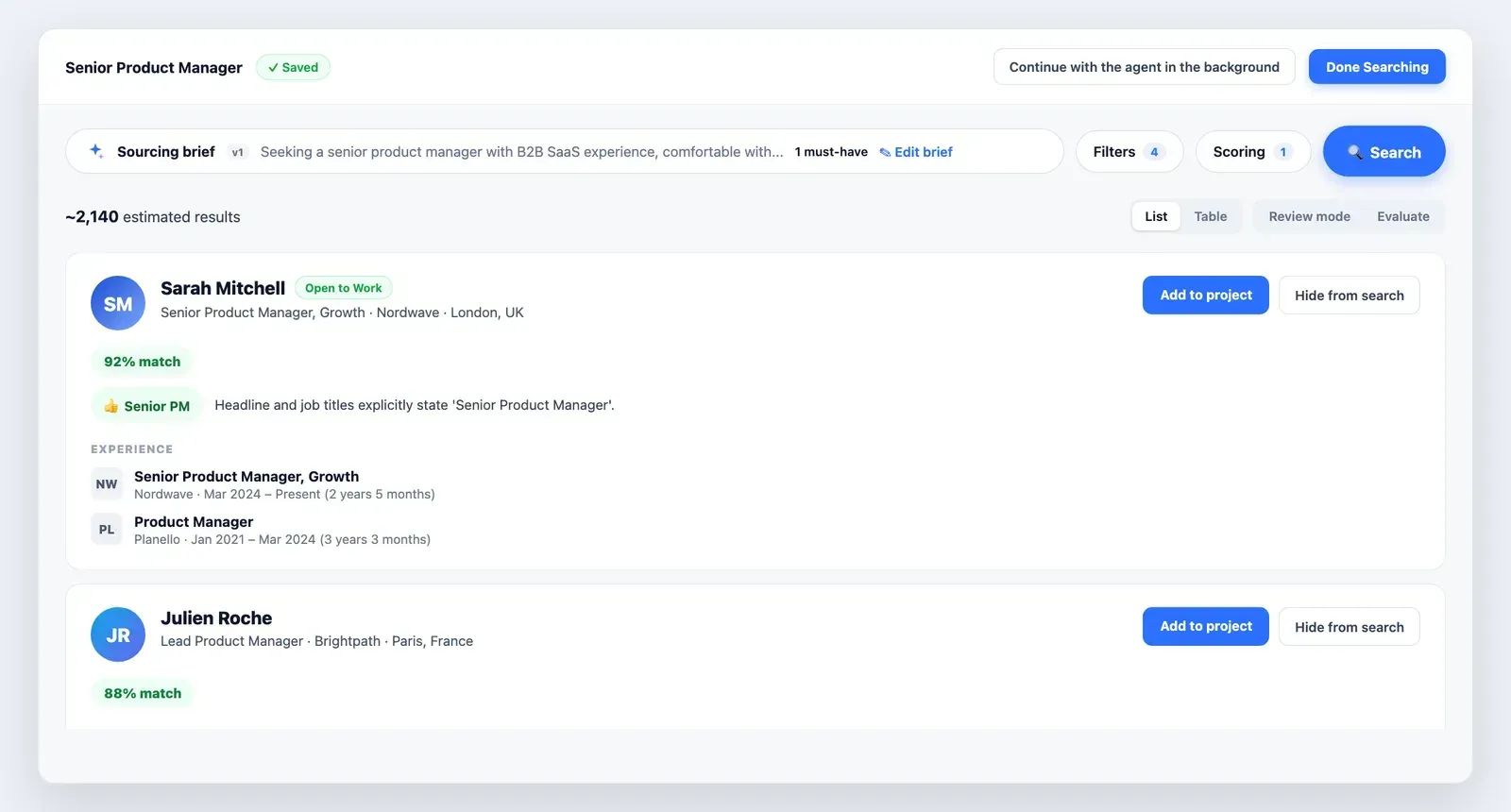
La vraie différence se voit dans la revue. Un espace de recrutement peut noter et prioriser les fiches que votre équipe a sélectionnées, avec un pourcentage de correspondance et une justification écrite. Vous pouvez ensuite organiser la shortlist, préparer des notes et des brouillons, puis garder la prochaine relance humaine visible dans un seul espace. L’automatisation de l’email, de WhatsApp et du SMS reste séparée lorsque le fournisseur concerné l’autorise.
Certains outils tiers annoncent des agents qui lancent les recherches en arrière-plan. Cette approche peut entrer en conflit avec les règles de LinkedIn et ne correspond pas au mode d’exécution décrit ici. Si vous utilisez un assistant, faites-lui préparer le brief ou le brouillon, puis réalisez et vérifiez vous-même les étapes LinkedIn. Notre article sur le sourcing IA avec Claude et Leonar présente les points de vigilance.
La référence complète des filtres LinkedIn Recruiter
Voici chaque filtre disponible dans LinkedIn Recruiter, classé par catégorie. Les filtres marqués (Corporate uniquement) ne sont pas accessibles sur Recruiter Lite.
Filtres d’identité et de profil
Filtres de poste et de fonction
Filtres d’entreprise
Filtres de formation
Compétences et langues
Filtres de localisation
Filtres d’engagement et d’activité
Filtres de workflow recruteur
Les filtres prioritaires : à utiliser à chaque recherche
Ces filtres offrent le meilleur rapport signal/bruit. Faites-en le socle de chacune de vos recherches.
Intitulés de poste
C’est le filtre le plus important. Il cherche dans le champ « titre » des postes actuels et passés.
Basculez entre « Poste actuel » et « Actuel ou passé » selon que vous visez les titulaires actifs ou toute personne ayant occupé le rôle. Utilisez « Doit avoir » pour votre titre principal et « Peut avoir » pour les titres proches.
Pensez aussi aux variantes. « Chef de produit » ne correspond ni à « Product Manager » ni à « PM ». Ajoutez-les à la main, ou passez par le champ Mots-clés en booléen. Enfin, combinez ce filtre avec Entreprises pour une précision chirurgicale, par exemple « Ingénieur logiciel » chez « Stripe ».
Lieux
Indispensable pour tout poste qui n’est pas 100 % en télétravail.
Pour les grandes villes, utilisez l’option de région métropolitaine (« Grand Paris » plutôt que « Paris » seul) afin de capter les candidats des communes voisines. Empilez plusieurs lieux en « Peut avoir » pour chercher dans plusieurs villes à la fois.
Et cochez « Ouvert à la mobilité » pour inclure les candidats prêts à déménager. C’est un réflexe précieux dans les viviers plus restreints.
Par exemple, quand vous recrutez pour Paris, combinez « Grand Paris » et « Paris, Île-de-France » pour un résultat complet.
Entreprises
Ce filtre cible les candidats passés par des entreprises précises : concurrents, leaders du secteur, ou sociétés réputées pour leur vivier dans votre domaine.
Utilisez « Entreprises actuelles » pour viser les salariés en poste (approche directe) ou « Entreprises passées » pour retrouver les anciens. Combinez-le avec l’intitulé : « Ingénieur logiciel » + « Entreprise actuelle : Google » fait remonter exactement les profils voulus.
Le bon réflexe : dressez votre liste d’entreprises cibles avant de lancer la recherche. Cartographiez vos concurrents et les sociétés à stack, culture ou taille comparables.
Mots-clés
Le filtre le plus souple. Il cherche dans tout le profil : titre, résumé, descriptions d’expériences, compétences et formation.
Servez-vous des opérateurs booléens pour gagner en précision : "machine learning" AND Python NOT junior. Gardez en tête les mots vides : LinkedIn ignore les termes courants comme « et », « ou », « le », « pour », « avec » et « dans ».
Ce filtre compense aussi les sections Compétences incomplètes. Beaucoup de candidats décrivent leurs compétences dans leurs expériences sans jamais les ajouter à la rubrique dédiée.
Années d’expérience
Restreint les résultats selon la durée totale de carrière.
LinkedIn compte les stages et l’alternance dans le total. Si vous voulez 5 ans d’expérience professionnelle, réglez le filtre sur 6 à 8 ans. Préférez une plage à un chiffre exact : « 5 à 10 ans » capte plus de bons candidats que « exactement 7 ans ».
Sur Corporate, combinez avec « Années dans le poste actuel » pour repérer les candidats sans doute prêts à bouger, en général au-delà de 2 ans dans le même rôle.
Spotlights
Les Spotlights font remonter les candidats selon des signaux d’engagement plutôt que selon les données du profil. C’est ce qui les rend si précieux pour trouver des candidats réactifs.
« À l’écoute d’opportunités » est le Spotlight qui convertit le mieux : ces candidats cherchent activement et répondent vite. « Anciens candidats » est sous-exploité : les finalistes malheureux de vos processus passés sont déjà pré-qualifiés et intéressés par votre entreprise.
Empilez les Spotlights avec vos autres filtres. « À l’écoute d’opportunités » + vos filtres Intitulé et Lieu font remonter les candidats les plus immédiatement actionnables.
Les filtres situationnels : à utiliser selon le contexte
Ces filtres sont précieux dans des cas de recrutement précis, mais inutiles à chaque recherche.
Écoles
Utile quand la formation compte : conseil, finance, droit, ou postes exigeant certaines certifications.
Sa limite : le filtre ne distingue pas les programmes d’une même école. Un candidat titulaire d’un MBA d’HEC et un autre ayant suivi un certificat court d’HEC apparaissent de la même façon.
Langues
Important pour les postes qui exigent des compétences linguistiques : équipes internationales, fonctions clients sur des marchés multilingues, ou métiers de la traduction.
Sa limite : beaucoup de candidats ne remplissent pas la section « langues parlées ». Si la langue est décisive, complétez avec le filtre Mots-clés (cherchez par exemple « allemand courant » ou « bilingue anglais » dans le texte du profil).
Secteurs
Aide quand vous avez besoin d’une expérience sectorielle : santé, fintech, industrie, et secteurs proches.
Sa limite : le secteur provient de la page LinkedIn de l’entreprise, pas de la déclaration du candidat. Un ingénieur logiciel employé par un hôpital sera classé en « Santé » même sans aucune compétence médicale. À manier avec prudence et à combiner avec Mots-clés pour plus de précision.
Séniorité (Corporate uniquement)
L’algorithme de LinkedIn déduit la séniorité à partir du titre, de la taille de l’entreprise et d’autres signaux. Les niveaux vont de Débutant à Senior, Manager, Directeur, VP, CXO et Dirigeant.
Sa limite : la séniorité déduite peut se tromper. Un « Directeur de l’ingénierie » dans une start-up de 5 personnes n’a rien à voir avec le même titre chez Google. Validez toujours avec les Années d’expérience et le contexte de l’entreprise.
Années dans le poste ou l’entreprise actuelle (Corporate uniquement)
Deux filtres qui aident à repérer les candidats sans doute prêts à changer. Les professionnels dans le même rôle depuis 2 à 3 ans et plus sont généralement plus réceptifs à une approche.
Le bon combo : associez « Années dans le poste actuel : 2 ans et plus » avec « À l’écoute d’opportunités » pour le vivier au meilleur taux de réponse.
Les filtres à manier avec précaution
Certains filtres semblent utiles mais peuvent en réalité nuire à vos résultats.
Année d’obtention du diplôme
Peu fiable, car il ne distingue pas les diplômes initiaux, les bootcamps, les certifications et la formation continue. Un candidat diplômé en 2012 puis passé par un bootcamp data en 2023 affichera les deux années, ce qui rend le filtre imprévisible.
À utiliser à la place : les Années d’expérience, un meilleur indicateur de séniorité.
Compétences et évaluations
La plupart des candidats ne remplissent pas entièrement leur section Compétences. Beaucoup de profils listent moins de dix compétences, alors que de nombreux postes en demandent d’en évaluer une vingtaine.
À utiliser à la place : le filtre Mots-clés, qui balaie tout le texte du profil. Un candidat qui écrit « J’ai construit un moteur de recommandation avec TensorFlow et Python » dans ses expériences, sans jamais ajouter « TensorFlow » à ses compétences, sera trouvé par Mots-clés mais manqué par Compétences.
Astuces de pro pour de meilleures recherches
Commencez large, resserrez progressivement
Démarrez avec 2 ou 3 filtres clés (Intitulé + Lieu + Années d’expérience). Regardez la première page de résultats. Si c’est trop large, ajoutez un filtre à la fois. Vous évitez ainsi le sur-filtrage, l’erreur classique qui écarte de bons candidats.
Servez-vous du compteur de résultats
LinkedIn affiche en haut le nombre total de profils correspondants. Si votre recherche renvoie moins de 50 résultats, vous êtes sans doute trop restrictif. Retirez un filtre ou passez de « Doit avoir » à « Peut avoir ».
Exploitez « Masquer les profils déjà vus »
Après avoir parcouru un lot de candidats, activez « Masquer les profils déjà vus » pour découvrir de nouveaux profils. Le filtre se réinitialise au bout de quelques heures : vous pouvez donc revenir le lendemain sur une liste propre.
Enregistrez vos recherches et activez les alertes
Sauvegardez vos meilleures combinaisons de filtres en recherches enregistrées. Activez les alertes pour être prévenu dès qu’un nouveau candidat correspond à vos critères. Une recherche ponctuelle devient alors un rappel de sourcing passif. Leonar peut aider à organiser les profils sélectionnés et à préparer des notes, brouillons et tâches de revue après votre vérification.
Connaissez la limite de résultats
LinkedIn Recruiter affiche au maximum 1 000 candidats (40 pages de 25) par recherche, même si davantage de profils correspondent. Au-delà de 1 000 résultats, ajoutez des filtres pour créer des sous-recherches plus ciblées plutôt que de chercher à contourner la limite. Utilisez un export uniquement si LinkedIn le propose explicitement pour votre compte et votre contrat, et évaluez séparément tout workflow tiers.
Combinez filtres et booléen dans Mots-clés
Filtres et recherche booléenne se complètent. Utilisez les filtres pour les données structurées (lieu, entreprise, expérience) et le champ Mots-clés en booléen pour les données libres (outils précis, méthodologies, certifications). Pour la syntaxe complète et des modèles prêts à l’emploi, voyez notre guide de la recherche booléenne LinkedIn.
Vérifiez les erreurs de copier-coller
Si votre recherche renvoie étonnamment peu de résultats, vous avez peut-être collé du texte avec des caractères de mise en forme invisibles. Le moteur de LinkedIn peut mal les lire. Supprimez le texte et retapez-le à la main.
Les erreurs de recherche les plus courantes
Trop de filtres en « Doit avoir ». Chaque « Doit avoir » est une condition ET. Cinq filtres en « Doit avoir » signifient qu’un candidat doit tout réunir, et vos résultats fondent de façon exponentielle. Réservez « Doit avoir » à vos exigences non négociables, en général l’Intitulé et le Lieu.
Ignorer les variantes de titre. « Ingénieur logiciel », « Développeur », « SWE » et « Ingénieur backend » sont des chaînes différentes. Un filtre Intitulé sur « Ingénieur logiciel » manquera les autres. Utilisez l’opérateur OR dans Mots-clés, ou ajoutez plusieurs valeurs au filtre Intitulé.
Des plages d’expérience trop étroites. Un filtre réglé sur « exactement 5 ans » manquera un candidat qui affiche 4 ans et 11 mois. Prévoyez toujours une plage avec une marge (par exemple 4 à 7 ans pour une exigence de « 5 ans d’expérience »).
Se fier à Compétences plutôt qu’à Mots-clés. Comme vu plus haut, la section Compétences est chroniquement sous-remplie. Mots-clés balaie tout le profil et capte les compétences mentionnées dans les descriptions de poste, les résumés et les projets.
Ne pas utiliser les Spotlights. Beaucoup de recruteurs les sautent et passent à côté des gains les plus faciles. Les candidats « À l’écoute d’opportunités » répondent plus vite et plus souvent que les profils passifs, puisqu’ils cherchent. Les « Anciens candidats » sont déjà qualifiés. Ces signaux d’engagement sont gratuits : servez-vous-en.
Oublier de cocher « Ouvert à la mobilité ». Pour les postes en région, cette case peut doubler votre vivier en incluant les personnes prêtes à déménager. Elle est désactivée par défaut.
Recruiter Lite ou Corporate : le comparatif des filtres
Voici les principaux filtres réservés à Recruiter Corporate.
Si vous êtes sur Recruiter Lite et que vous avez souvent besoin de la Séniorité ou des filtres d’ancienneté, l’abonnement supérieur peut valoir le coût. Pour une analyse détaillée du rapport coût/bénéfice, voyez Recruiter Lite vs Corporate. Vous pouvez aussi comparer avec Sales Navigator si vos besoins penchent davantage vers la génération de leads.
FAQ
LinkedIn Recruiter propose-t-il une recherche par IA en 2026 ?
Oui. LinkedIn a déployé une recherche assistée par IA dans Recruiter : vous décrivez le poste à pourvoir en langage naturel et LinkedIn propose des valeurs de filtres correspondantes. C’est un gain de temps pour un premier passage, mais cette IA s’appuie sur les mêmes filtres que ce guide détaille. Les meilleurs résultats viennent de recruteurs qui affinent ensuite les opérateurs, les Spotlights et les plages à la main.
L’IA peut-elle créer mes filtres LinkedIn Recruiter à ma place ?
Oui. La recherche assistée par IA de LinkedIn traduit une consigne en valeurs de filtres. Un espace de recrutement peut transformer un brief de sourcing en brouillon de booléen et de filtres, puis organiser et prioriser les profils que votre équipe a sélectionnés. La recherche et la revue LinkedIn restent réalisées par l’utilisateur.
Combien de filtres de recherche compte LinkedIn Recruiter ?
Recruiter Lite propose plus de 20 filtres. Recruiter Corporate en propose plus de 40. Le nombre exact évolue au fil des mises à jour de LinkedIn, mais Corporate offre systématiquement environ le double de filtres par rapport à Lite.
Quelle est la différence entre « Peut avoir » et « Doit avoir » ?
« Doit avoir » impose que le profil contienne cette valeur : c’est une exigence stricte. « Peut avoir » traite la valeur comme une préférence : les candidats qui la remplissent remontent, sans que les autres soient exclus. « N’a pas » retire tous les profils qui contiennent la valeur.
Pourquoi ma recherche LinkedIn Recruiter affiche-t-elle si peu de résultats ?
Les causes les plus fréquentes : trop de filtres en « Doit avoir » actifs en même temps, du texte copié-collé qui contient des caractères de mise en forme invisibles, ou des plages trop étroites (« exactement 3 ans » au lieu de « 2 à 5 ans »). Retirez les filtres un par un pour identifier celui qui est trop restrictif.
Quel est le nombre maximum de résultats dans LinkedIn Recruiter ?
LinkedIn Recruiter affiche jusqu’à 1 000 candidats (40 pages de 25) par recherche. Si votre recherche correspond à plus de 1 000 profils, vous ne verrez que les 1 000 premiers. Ajoutez des filtres pour faire remonter les candidats les plus pertinents.
Recruiter Lite cherche-t-il dans tout le réseau LinkedIn ?
Non. Recruiter Lite se limite aux relations de 1er, 2e et 3e niveau. Recruiter Corporate cherche dans l’ensemble du réseau LinkedIn, sans restriction de niveau. C’est l’une des plus grandes différences pratiques entre les deux offres.
Que sont les Spotlights dans LinkedIn Recruiter ?
Les Spotlights sont des filtres fondés sur l’engagement : ils font remonter les candidats qui montrent certains signaux (« À l’écoute d’opportunités », « Talent actif », « Plus susceptible de répondre », « Anciens candidats », « Abonnés de votre page », « Candidats internes »). Ils aident à prioriser les profils réactifs plutôt que passifs.
Comment le filtre « Années d’expérience » calcule-t-il l’expérience ?
LinkedIn additionne tous les postes listés sur le profil, y compris les stages, les emplois à temps partiel et l’alternance. Le total est donc souvent supérieur à l’expérience professionnelle réelle. Ajustez votre plage d’un ou deux ans vers le haut pour compenser.
Peut-on lancer une recherche LinkedIn Recruiter depuis mobile ?
Oui. L’application mobile LinkedIn Recruiter gère la recherche, les filtres de base et vos recherches enregistrées sur iOS et Android, d’après la documentation de LinkedIn. Certains filtres avancés restent plus confortables sur ordinateur : vous pouvez lancer une recherche sur mobile, l’enregistrer, puis l’affiner ensuite sur desktop.
Quels filtres doivent structurer votre recherche LinkedIn Recruiter ?
Les filtres de LinkedIn Recruiter sont puissants, à condition de savoir lesquels prioriser et comment les combiner. Commencez chaque recherche par l’Intitulé, le Lieu et les Années d’expérience. Ajoutez les Spotlights pour les signaux d’engagement. Passez par Mots-clés en booléen pour les compétences et les certifications. Et gardez « Doit avoir » pour vos seuls critères non négociables.
Reste une limite que les filtres ne règlent pas : une fois votre liste courte constituée, il faut encore organiser les prochaines étapes. C’est là qu’un espace structuré peut vous faire gagner du temps.
Un espace structuré vous aide à centraliser les notes que vous saisissez, à organiser les profils sélectionnés, à préparer des brouillons et à planifier des rappels. Vous gardez la maîtrise de votre siège Recruiter et validez chaque étape LinkedIn. Si vous décrivez le poste une fois, un module de sourcing peut aussi préparer un brouillon de requête et de critères pour accélérer votre revue.
Pour l’étape suivante, apprenez à rédiger des messages qui obtiennent des réponses avec notre guide du coût et de la stratégie InMail. Un espace structuré peut vous aider à préparer les brouillons, organiser les priorités et planifier les rappels. Envie de structurer votre recherche LinkedIn ? Découvrez notre tarification et voyez comment le sourcing par IA accélère la préparation des critères.
Gagnez du temps sur chaque relance
Regroupez votre outreach multicanal dans une séquence, voyez qui contacter ensuite et avancez plus vite dans vos relances.
Questions fréquentes
LinkedIn Recruiter propose-t-il une recherche par IA en 2026 ?
Oui. LinkedIn a déployé une recherche assistée par IA dans Recruiter : vous décrivez le poste à pourvoir en langage naturel et LinkedIn propose des valeurs de filtres correspondantes. C'est un gain de temps pour un premier passage, mais cette IA s'appuie sur les mêmes filtres que ce guide détaille. Les meilleurs résultats viennent de recruteurs qui affinent ensuite les opérateurs, les Spotlights et les plages à la main.
L'IA peut-elle créer mes filtres LinkedIn Recruiter à ma place ?
Oui. La recherche assistée par IA de LinkedIn traduit une consigne en valeurs de filtres. Un espace de recrutement peut transformer un brief de sourcing en brouillon de booléen et de filtres, puis organiser et prioriser les profils que votre équipe a sélectionnés. La recherche et la revue LinkedIn restent réalisées par l'utilisateur.
Combien de filtres de recherche compte LinkedIn Recruiter ?
Recruiter Lite propose plus de 20 filtres. Recruiter Corporate en propose plus de 40. Le nombre exact évolue au fil des mises à jour de LinkedIn, mais Corporate offre systématiquement environ le double de filtres par rapport à Lite.
Quelle est la différence entre « Peut avoir » et « Doit avoir » ?
« Doit avoir » impose que le profil contienne cette valeur : c'est une exigence stricte. « Peut avoir » traite la valeur comme une préférence : les candidats qui la remplissent remontent, sans que les autres soient exclus. « N'a pas » retire tous les profils qui contiennent la valeur.
Pourquoi ma recherche LinkedIn Recruiter affiche-t-elle si peu de résultats ?
Les causes les plus fréquentes : trop de filtres en « Doit avoir » actifs en même temps, du texte copié-collé qui contient des caractères de mise en forme invisibles, ou des plages trop étroites (« exactement 3 ans » au lieu de « 2 à 5 ans »). Retirez les filtres un par un pour identifier celui qui est trop restrictif.
Quel est le nombre maximum de résultats dans LinkedIn Recruiter ?
LinkedIn Recruiter affiche jusqu'à 1 000 candidats (40 pages de 25) par recherche. Si votre recherche correspond à plus de 1 000 profils, vous ne verrez que les 1 000 premiers. Ajoutez des filtres pour faire remonter les candidats les plus pertinents.
Recruiter Lite cherche-t-il dans tout le réseau LinkedIn ?
Non. Recruiter Lite se limite aux relations de 1er, 2e et 3e niveau. Recruiter Corporate cherche dans l'ensemble du réseau LinkedIn, sans restriction de niveau. C'est l'une des plus grandes différences pratiques entre les deux offres.
Que sont les Spotlights dans LinkedIn Recruiter ?
Les Spotlights sont des filtres fondés sur l'engagement : ils font remonter les candidats qui montrent certains signaux (« À l'écoute d'opportunités », « Talent actif », « Plus susceptible de répondre », « Anciens candidats », « Abonnés de votre page », « Candidats internes »). Ils aident à prioriser les profils réactifs plutôt que passifs.
Comment le filtre « Années d'expérience » calcule-t-il l'expérience ?
LinkedIn additionne tous les postes listés sur le profil, y compris les stages, les emplois à temps partiel et l'alternance. Le total est donc souvent supérieur à l'expérience professionnelle réelle. Ajustez votre plage d'un ou deux ans vers le haut pour compenser.
Peut-on lancer une recherche LinkedIn Recruiter depuis mobile ?
Oui. L'application mobile LinkedIn Recruiter gère la recherche, les filtres de base et vos recherches enregistrées sur iOS et Android, d'après la documentation de LinkedIn. Certains filtres avancés restent plus confortables sur ordinateur : vous pouvez donc lancer une recherche sur mobile, l'enregistrer, puis l'affiner ensuite sur desktop.
Répondez à 3 questions rapides et nous vous recommanderons la meilleure option pour votre recrutement.
Quelle est la taille de votre équipe recrutement ?

Auteur
André FarahCo-founder
André Farah est co-fondateur de Leonar, où il dirige la stratégie produit de la plateforme de recrutement. Fort de plus de 8 ans d'expérience en technologie RH et optimisation des processus de recrutement, il se spécialise dans la conception de workflows de sourcing, de séquences outbound et de systèmes d'engagement candidat. André collabore étroitement avec les cabinets de recrutement et les équipes talent internes pour construire des processus d'embauche reproductibles et scalables. Il partage régulièrement ses analyses sur les techniques de recherche booléenne, l'outreach multicanal et la dimension opérationnelle du recrutement moderne.
Articles similaires
-
 LinkedIn Recruiter
Comment exporter des candidats de Linkedin Recruiter ?
-
 LinkedIn Recruiter
Recherche booléenne LinkedIn Recruiter (2026)
-
 LinkedIn Recruiter
Comment utiliser LinkedIn Recruiter : guide 2026


